Blogger templates

Pages

Sunday, 20 June 2010

Cara download file di ziddu


clip_image001
Ziddu adalah sebuah situs layanan hosting file (anda bisa mengupload ,menyimpan file di situs tersebut, selanjutnya anda akan mendapatkan link yang bisa anda gunakan untuk mendownload file yang sudah anda upload di ziddu). Bisa juga digunakan untuk mengupload file dan akan mendapatkan dollar ($0.001) setiap ada yang download file anda.
Mungkin ada yang belum tahu cara download file di ziddu, (postingan ini saya buat karena ada teman yang menanyakan cara download file di ziddu). Kalo sudah tahu saya harap postingan ini di lewatkan saja.
Berikut ini adalah cara mendownlaod file di ziddu
1. Klik link untuk mendownload file di ziddu, (link tiap file berbeda-beda), misalnya:
Dalam contoh ini kita akan mendownload file game "Who wantsto be a Millionaire"
http://www.ziddu.com/downloadlink/5463488/WhowantstobeaMillionaireIndonesia.exe
Atau bisa juga mengcopy link di atas ke adress bar, browser anda, kemudian tekan enter
clip_image002
2. Klik link yang tampil di halaman browser anda
clip_image003
3. Pada tampilan di bawah klik tombol Download
clip_image004

4. Masukkan kode capctha (misalnya: 4mccj)
Klik tombol Download
clip_image005
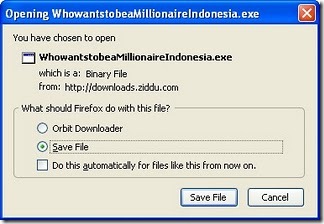
5. Proses download akan dimulai
Kemudian pilih option "Save file" (browser yg saya gunakan mozilla)
Klik tombol "Save File"
Tunggu hingga proses download selesai.
clip_image006

Saturday, 19 June 2010

Menonaktifkan dan mengatur start up di windows vista


clip_image001
Menonaktifkan dan mengatur start up di windows vista. Beberapa aplikasi yang diinstal di komputer ada yang secara langsung menambahkan aplikasi startup di windows vista. Fungsi layanan start up vista adalah untuk mempercepat loading windows vista, tetapi jika di layanan start up tersebut terlalu banyak aplikasi atau software yang menyertakan startup-nya di vista, maka secara otomatis akan memperlambat loading atau proses startup windows vista .
Untuk menonaktifkan (disable) beberapa aplikasi di start up windows vista tersebut, anda bisa melakukannya secara manual, dengan melepas centang aplikasi yang akan di disable. Selain start up aplikasi (software), anda juga bisa menonaktifkan beberapa service yang tidak dibutuhkan seperti Fax service, windows meeting spaces, dll.
Untuk mempercepat di start up windows vista tersebut, bisa lakukan prosedur berikut:
1. Di kotak search, ketik msconfig kemudian tekan enter
clip_image002
2. Setelah itu pilih tabulasi Services, lepas centang pada Fax, dan Windows Error reporting
clip_image003
3. Pilih tabulasi startup,
Biasanya jika anda menginstal Yahoo mesenger, maka akan muncul yahoo messenger (lepaskan centangnya agar tidak aktif saat loading windows, beberapa software lain yang aman di nonaktifkan startup-nya adalah Winamp Agent, dan aplikasi pihak ketiga lainnya.
Catatan:
Aplikasi startup bawaan windows (bisa dilihat di bawah ini) tidak boleh di nonaktifkan agar windows berfungsi dengan baik.
clip_image004
Kemudian Klik OK, restart komputer anda.
Postingan lain terkait  panduan menggunakan windows vista bisa dilihat disini panduan windows vista

Friday, 18 June 2010

Download : Norton 360 + Trial Reseter

Saya mau kasih info nih about NORTON 360 Version 4.0. Seperti kita tau bahwa Norton merupakan salah satu antivirus terbaik saat ini. Norton mempunyai banyak versi namun yang paling unggulan, yaitu Norton Antivirus, Norton Internet Security dan Norton 360. Dan menurut DS Norton 360 adalah yang terbaik.

Norton 360 sudah mencakup Norton Antivirus dan Internet Security. Jadi pas buat anda yang koneksi langsung dengan Internet. Ada 2 Versi NORTON 360. Yaitu versi NORTON 360 v.4.0 dan versi NORTON 360 v4.0 Premier Edition. Tapi sementara ini Link yang DS sediakan dari mediafire adalah versi Norton 360 v4.0 biasa. Fiturnya utamanya sama saja, hanya ukuran backupnya yg lebih besar (SUMBER).

Sedangkan untuk TRIAL RESET-nya kayaknya sama... Nah, bagi yang mau coba Norton 360 v4.0 bisa langsung download :
Nah, ini adalah TRIAL RESET-nya. Kalo masalah ini silahkan kamu cari tutorial yang lebih mudah anda pahami. Walaupun didalamnya sudah ada sedikit tutorial, tapi kalo belum paham bisa googling aja. Oke? Yang jelas saya sudah mencobanya (sayangnya tdk di screenshot) dan berhasil.
Sebelumnya saya minta maaf kalo tidak bisa memberi screenshot atau tutorial yang lebih baik, tapi saya yakin anda pasti bisa melakukannya. Oke? Semoga Berhasil

Semoga Bermanfaat
^_^
 
sumber bacaan : dytoshare.blogspot.com

Thursday, 17 June 2010

Cara backup dan restore registry windows 7


clip_image001
Cara backup dan restore registry windows 7. Windows 7 menyediakan fitur untuk backup registry (membuat cadangan file registry) dan restore registry (mengembalikan registry ke kondisi semula). Fitur uni sangat penting anda gunakan saat akan melakukan perubahan file registry, karena jika ada kesalahan edit registry maka bisa menggunakan fungsi restore untuk mengembalikan ke kondisi awal.
Untuk backup dan restore registry windows 7 lakukan prosedur berikut
A. Cara Backup Registry Windows 7
1. Pada kotak search ketik regedit kemudian enter
clip_image002
2. Kemudian di Window Registry Editor, pilih File -> Export
clip_image003
3. Pada window Export Registry File , klik tombol save untuk menyimpan backup registry
clip_image004
B. Cara Restore Registry Windows 7
1. Di window Registry Editor pilih File -> Import
clip_image005
2. Setelah itu cari file backup registry yang telah anda simpan, klik open
Tunggu hingga proses restore selesai
Kemudian restart komputer
clip_image006
Untuk pengguna windows xp dan vista bisa lihat panduannya disini;
1. Cara backup dan restore registry windows vista
2. Cara backup dan restore registry windows
Untuk membersihkan registry windows yang error, bisa dilihat panduannya disini membersihkan registry windows 7
Postingan lain yang berkaitan dengan penggunaan windows 7 bisa dilihat disini panduan windows 7

Wednesday, 16 June 2010

Cara mengubah lebar blog dan lebar sidebar menggunakan blogger template designer

clip_image001
Cara mengubah lebar blog dan lebar sidebar menggunakan blogger template designer. Salah satu keunggulan blogger template designer adalah bisa mengubah lebar blog dan lebar sidebar secara otomatis (tanpa menggunakan script), hanya dengan menggeser slidebar yang ada di menu blogger template designer.
cara mengubah lebar blog tanpa menggunakan script, lihat prosedur berikut:
1. Login ke blogger in draft, gunakan link berikut: http://draft.blogger.com/ gunakan akun blogger anda.
2. Di dashboard pilih Rancangan , kemudian pilih "Perancang Template"
Lihat postingan sebelumnya tentang mengganti template blogger
3. Kemudian pilih Layout, kemudian Adjust width , selanjutnya geser slidebar untuk mengatur lebar blog dan lebar sidebar
clip_image002
Klik Apply to blog

Tuesday, 15 June 2010

Memasang gambar background header

clip_image001
Memasang gambar background header. Blogspot menyediakan fasiliats untuk menambahkan gambar ke header blog. Di widget tersebut kita bisa memasang gambar yang akan menjadi background header blog. Yang perlu diperhatikan adalah ukuran lebar dan tinggi gambar sebaiknya diatur sedemikian rupa sehingga kelihatan proporsional.
Untuk template standar blogger biasanya lebar 900 pixel dan tinggi 300 pixel. Ukurannya bisa disesuaikan dengan template anda, ganbar yang disediakan sebaiknya di edit di software pengolah gambar seperti paint atau photosop untuk mememotong dan mengatur ukuran gambar.

Setelah gambar tersedia, langkah selanjutnya adalah login ke akun blogger
1. Pada Dasboard pilih Tata Letak - Elemen halaman
2. Kemudian pada widget header klik tombol Edit
clip_image002
3. Setelah muncul kotak dialog berikut
Selanjutnya klik tombol browse , untuk mencari gambar di komputer yang akan diupload
atur pilihan pada bagian penempatan
a.centang dibalik judul dan keterangan,
b.centang susutkan agar sesuai
Setelah gambar diupload
Seelah itu klik tombol Simpan
clip_image003
Apabila berhasil maka header blog anda akan tampil gambar yang sudah diupload.

Monday, 14 June 2010

Menonaktifkan (disable) fax service di windows vista


clip_image001
Menonaktifkan (disable) fax service di windows vista. Windows vista fax services berisi device yang dibutuhkan oleh windows saat akan terkoneksi dengan mesin fax,  Fax services Windows vista juga akan berfungsi jika menggunakan aplikasi fax di komputer. Jika tidak membutuhkan layanan ini maka fax service bisa dinonaktifkan (disable) agar windows tidak mengalokasikan memory untuk kebutuhan services tersebut sehingga tidak memberatkan windows vista .
Untuk menonaktifkan atau mematikan layanan fax di windows vista bisa ikuti prosedur berikut:
1. Pilih Control Panel
clip_image002
2. Selanjutnya pilih Programs anda features
clip_image003
3. Kemudian pilih Turn windows features on or off
clip_image004
4. Lepas centang Windows Fax and scan
clip_image005
Setelah itu Klik OK, kemudian restart komputer anda
Postingan lain terkait  panduan mengoperasikan windows vista bisa dilihat disini panduan windows vista