Blogger templates

Pages

Showing posts with label Tips dan Tutorial Blogger Blogspot. Show all posts

Tuesday, 30 November 2010

Cara memasang peta google map di blog blogspot


clip_image001
Cara memasang peta google map di blog blogspot. Mungkin ada diantara teman-teman yang ingin memasang peta google map di blog agar peta maupun citra satelit dapat tampil di blog. Peta ini bisa membantu pengunjung mengetahui lokasi anda. Google mengijinkan pengguna blog/website untuk memilih lokasi tertentu pada peta, kemudian bisa memasang peta tersebut ke blog tanpa dipungut biaya (gratis).
Yang perlu anda lakukan hanya perlu membuka website google map, pilih tempat /lokasi anda di peta selanjutnya copy script yang tersedia untuk dipasang di blog.
Contoh peta yang bisa ditampilkan di blog bisa dilihat disini :
clip_image002
atau citra satelit (ada beberapa lokasi di peta yang menggunakan citra Ikonos dan Quickbird untuk lokasi perkotaan serta citra Landsat untuk wilayah-wilayah yang jarang pemukimannya.
clip_image003
Agar peta-peta maupun citra satelit bisa muncul di blog blogspot anda, lakukan prosedur di bawah ini :
1. Buka situs google map
Di kotak pencarian ketik lokasi anda, dalam contoh ini menggunakan lokasi "makassar"
Selain mencari dengan kotak pencarian bisa juga dengan menggunakan tombol geser dan tombol zoom (vertikal slidebar zoom)
clip_image004
2. Setelah ketemu lokasinya, klik tombol link yang ada disebelah kanan atas peta (halaman web)
clip_image005
Klik link "Customize and preview embedded map"
3. Akan terbuka halaman seperti di bawah ini
clip_image006
clip_image007
Atur ukuran peta pada bagian customize
kemudian copy script yang ada di bagian paling bawah halaman , masukkan script tersebut ke gadget html/javascript blog
Contoh blog yang telah terpasang peta google map bisa dilihat disini Computer price

Saturday, 27 November 2010

Cara mengganti gambar backgound blogspot dengan gambar sendiri


clip_image001
Mengganti gambar backgound blogspot dengan gambar sendiri sangat mudah jika menggunakan template bawaan blogspot (blogger designer). Tanpa perlu melakukan perubahan script pada template. Yang perlu anda lakukan cukup upload gambar yang akan diupload, kemudian atur perataan gambar selanjutnya klik tombol "apply to blog " maka secara otomatis gambar background blog akan berganti dengan gambar yang sudah di upload.
Untuk teman-teman yang tertarik mengganti background blog dengan gambar sendiri bisa ikuti prosedur berikut :
1. Login ke blogspot (blogger)
2. Pilih Rancangan - Perancang Template
3. Kemudian Pilih Background
clip_image003
Klik pada kotak "Background Image"
4.Akan tampil kotak dialog seperti di bawah ini.  Klik tombol "Upload Image"
clip_image004
5. Kemudian klik tombol "Choose file" untuk mencari file gambar yang ada di komputer
clip_image005
6. Setelah gambar selesai di upload, atur perataan gambar
Alignment , tile atau scroll with page
clip_image006
7. Klik tombol Done (lihat gambar langkah 4 diatas)
Klik tombol Apply to Blog
Jika berhasil maka gambar background blog akan berubah dengan gambar sendiri yang telah diupload.
Contoh blog yang menggunakan template blogger designer yang telah diganti bacgroundnya bisa dilihat disini Background Blog
Beberapa fitur lain blogger designer (perancang template blogger) seperti mengatur footer, sidebar, lebar blog , dll bisa dilihat disini blogger template designer


Wednesday, 27 October 2010

Memasang widget check domain co.cc di blog

clip_image001
Memasang widget check domain co.cc di blog. Situs www.co.cc adalah sebuah situs yang menyediakan layanan domain gratis. Anda bisa mendaftar di situs tersebut untuk mendapatkan sebuah domain gratis. Sebuah fitur yang tersedia adalah widget untuk check domain, widget tersebut bisa dipasang di blog untuk memudahkan pengunjung blog mengecek domain gratis yang tersedia.
Postingan ini sebagai jawaban buat teman yang menanyakan tentang cara memasang widget untuk cek domain di situs co.cc.
1. Langkah pertama yang harus anda lakukan adalah mendaftar di situs www.co.cc(gratis)
Catatan:
Jika tidak terdaftar widget ini masih bisa dipakai, namun jika terdaftar sebagai member maka anda akan dapat komisi $0,1 dari pengelola website co.cc setiap  ada member yang anda ajak bergabung di co.cc.
2. Kemudian setelah terdaftar, maka lakukan login ke akun anda. kemudian di bagian menu navigasi pilih referal
clip_image002
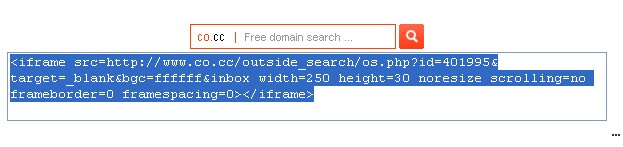
3. Selanjutnya akan ada pilihan script iframe untuk check domain di situs www.co.cc
clip_image003
Copy script tersebut, kemudian pasang di gadget html blog (sidebar)

Tuesday, 17 August 2010

Mengubah footer menjadi tiga kolom menggunakan blogger template designer

clip_image001
Mengubah footer menjadi tiga kolom menggunakan blogger template designer. Dengan menggunakan blogger template designer kita bisa mengubah footer blog menjadi dua kolom, atau tiga kolom tanpa mengubah script template. Syaratnya agar fitur ini aktif, yaitu harus menggunakan template yang sudah disediakan oleh blogger in darft. Jika menggunakan template lain , kemungkinan besar fitur ini tidak aktif.
Untuk mengubah footer menjadi tiga kolom lakukan prosedur berikut:
1. Salah satu keunggulan blogger template designer adalah bisa mengubah lebar blog dan lebar sidebar secara otomatis (tanpa menggunakan script), hanya dengan menggeser slidebar yang ada di menu blogger template designer.
Untuk mengubah lebar blog tanpa menggunakan script,
1. Login ke blogger in draft, gunakan link berikut: http://draft.blogger.com/ gunakan akun blogger anda.
2. Di dashboard pilih Rancangan , kemudian pilih "Perancang Template"
Lihat postingan sebelumnya tentang mengganti template blogger
3. Kemudian pilih Layout, Footer layout , pilih salah satu gambar layout yang tersedia
Klik Apply to Blog

clip_image002

Sunday, 15 August 2010

Cara mengubah template blog menjadi tiga kolom menggunakan blogger template designer

clip_image001
Cara mengubah template blog menjadi tiga kolom menggunakan blogger template designer. Dengan menggunakan blogger template designer kita bisa dengan mudah mengubah desain template blog , kita bisa mengubah layout blog menjadi dua kolom, atau tiga kolom tanpa perlu menubah script template. Jika menggunakan template yang sudah disediakan oleh blogger template designer, maka bisa dengan mudah melakukan pengubahan template tersebut menjadi tiga kolom atau empat kolom.
Cara mengubah template menjadi tiga kolom atau empat kolom, bisa dengan melakukan prosedur berikut:
1. Login ke blogger in draft, gunakan link berikut: http://draft.blogger.com/ gunakan akun blogger anda.
2. Di dashboard pilih Rancangan , kemudian pilih "Perancang Template"
Lihat postingan sebelumnya tentang mengganti template blogger mengganti template blogger
3. Kemudian pilih Layout, Body layout , pilih salahsatu gambar layout yang diinginkan
Klik Apply to Blog (letaknya di pojok kanan atas halaman)
clip_image002

Wednesday, 28 July 2010

Cara memindahkan dan mengatur gambar di dalam postingan blog

clip_image001
Terkadang buat disaat membuat postingan blog kita mengupload gambar ke dalam postingan, namun karena kesalahan posisi kursor saat upload gambar maka gambar muncul di tempat /lokasi yang tidak diinginkan. Sebenarnya bisa saja gambar tersebut di cut (dalam mode compose) tetapi biasanya ada script gambar yang tertinggal. Salah satu cara yang bisa dilakukan adalah dengan mengakktifkan mode "Edit HTML" , kemudian cut kode gambar ke lokasi yang diinginkan.
clip_image002
Perhatikan kode gambar yang akan di pindahkan, kodenya diawali dengan
<div class="separator" style="clear: both; text-align: center;">
dan di akhiri dengan </div>
Copy atau cut semua code tersebut ke lokasi yang diinginkan, kemudian paste.
Kembali ke mode "Compose", jika berhasil maka letak gambar akan berpindah ke lokasi yang diinginkan.
Untuk mengatur perataan gambar, bisa dilihat pada kode : text-align: center;
Untuk rata kiri ganti kata center menjadi left
Untuk rata kiri ganti kata center menjadi right
Untuk tips lain tentang blogspot bisa dilihat disini panduan membuat blog gratis

Wednesday, 16 June 2010

Cara mengubah lebar blog dan lebar sidebar menggunakan blogger template designer

clip_image001
Cara mengubah lebar blog dan lebar sidebar menggunakan blogger template designer. Salah satu keunggulan blogger template designer adalah bisa mengubah lebar blog dan lebar sidebar secara otomatis (tanpa menggunakan script), hanya dengan menggeser slidebar yang ada di menu blogger template designer.
cara mengubah lebar blog tanpa menggunakan script, lihat prosedur berikut:
1. Login ke blogger in draft, gunakan link berikut: http://draft.blogger.com/ gunakan akun blogger anda.
2. Di dashboard pilih Rancangan , kemudian pilih "Perancang Template"
Lihat postingan sebelumnya tentang mengganti template blogger
3. Kemudian pilih Layout, kemudian Adjust width , selanjutnya geser slidebar untuk mengatur lebar blog dan lebar sidebar
clip_image002
Klik Apply to blog

Tuesday, 15 June 2010

Memasang gambar background header

clip_image001
Memasang gambar background header. Blogspot menyediakan fasiliats untuk menambahkan gambar ke header blog. Di widget tersebut kita bisa memasang gambar yang akan menjadi background header blog. Yang perlu diperhatikan adalah ukuran lebar dan tinggi gambar sebaiknya diatur sedemikian rupa sehingga kelihatan proporsional.
Untuk template standar blogger biasanya lebar 900 pixel dan tinggi 300 pixel. Ukurannya bisa disesuaikan dengan template anda, ganbar yang disediakan sebaiknya di edit di software pengolah gambar seperti paint atau photosop untuk mememotong dan mengatur ukuran gambar.

Setelah gambar tersedia, langkah selanjutnya adalah login ke akun blogger
1. Pada Dasboard pilih Tata Letak - Elemen halaman
2. Kemudian pada widget header klik tombol Edit
clip_image002
3. Setelah muncul kotak dialog berikut
Selanjutnya klik tombol browse , untuk mencari gambar di komputer yang akan diupload
atur pilihan pada bagian penempatan
a.centang dibalik judul dan keterangan,
b.centang susutkan agar sesuai
Setelah gambar diupload
Seelah itu klik tombol Simpan
clip_image003
Apabila berhasil maka header blog anda akan tampil gambar yang sudah diupload.

Saturday, 12 June 2010

Cara menambah lagu di blog (memasang lagu di blog)

clip_image001
Cara menambah lagu di blog (memasang lagu di blog). Awalnya saya tidak tertarik membuat postingan ini,karena menurut saya tidak efektif jika memasang lagu di blog dan jauh lebih baik memutar winamp di komputer sambil buat blog daripada memutar lagu secara online. tetapi karena ada beberapa teman yang menanyakancara menambah atau memasang lagu ke blog, akhirnya saya buat juga postingan cara tambah lagu di blog ini.
Tetapi sebagai pertimbangan buat kawan-kawan sebelum menambah lagu ke blog:
1. Blog akan menjadi lebih berat, sehingga waktu loading atau membuka halaman lebih lambat
2. Robot google tidak suka dengan blog yang berat loadingnya, jadi jika tujuan anda untuk optimasi seo maka jangan tambah atau pasang lagu di blog anda.
Buat yang tertarik pasang lagu di blog bisa lakukan prosedur berikut:
1. Buka situs layanan mp3 online
2. Kemudian copy kode html yang tersedia
clip_image002
3. Login ke account blogger anda
Pilih Dashboard -> tata letak -> elemen halaman
Pilih Tambah Gadget
clip_image003
4. Kemudian pilih html/java script
clip_image004
5. Masukkan kode yang anda perleh dari website layanan lagu online ke kotak teks html/javascript
Kemudian klik Simpan
clip_image005
6. Buka blog anda, jika sukses maka akan muncul widget mp3 player di blog anda. Untuk memulai lagu anda bisa tekan tombol play seperti di winamp. Untuk menyembunyikan playlist tekan tombol PL.
clip_image006
Contoh hasilnya bisa dilihat disini : blog dummy
Beberapa postingan lain terkait cara membuat blog di blogspot bisa dilihat disinipanduan membuat blog

Cara memasang gambar animasi lucu di pojok blog (widget animasi blog gratis)


clip_image001
Cara memasang gambar animasi lucu di pojok blog (widget animasi blog gratis). Terkadang untuk menghias blog agar tampak lebih menarik maka bisa memasang gambar animasi di blog.Bisa ditempatkan di pojok atas (kiri dan kanan), pojok bawah kiri dan kanan, atau semua pojok diisi gambar lucu-lucu. 
Untuk menampilkan gambar lucu, cukup copy salah satu script html di bawah ini kemudian masukkan ke dalam gadget html. Script ini saya buat menggunakan kode html ditambah gambar dari situs sweetim. 
Contoh dan scriptnya bisa dilihat di bawah ini : 
1.Gajah loncat 
clip_image002 
Script:
<div style="position: fixed; bottom: 0px; left: 20px;width:120px;height:160px;"><a href="http://www.sweetim.com/s.asp?im=gen&lpver=3&ref=10" target="_blank"><img border="0" src="http://content.sweetim.com/sim/cpie/emoticons/000203BC.gif" title="Click to get more." /></a><small><center><a href="http://www.komputerseo.com" target="_blank">Widget-Animasi</a></center></small></div>
2. Boring 
clip_image003 
Script :
<div style="position: fixed; bottom: 0px; left: 20px;width:80px;height:120px;"><a href="http://www.sweetim.com/s.asp?im=gen&lpver=3&ref=10" target="_blank"><img src="http://content.sweetim.com/sim/cpie/emoticons/0002016B.gif" border="0" /></a><small><center><a href="http://www.komputerseo.com" target="_blank">Widget-Animasi</a></center></small></div>
3.Tuyul ketawa 
clip_image004 
Script:
<div style="position: fixed; bottom: 0px; right: 20px;width:82px;height:160px;"><a href="http://www.sweetim.com/s.asp?im=gen&lpver=3&ref=10" target="_blank"><img src="http://content.sweetim.com/sim/cpie/emoticons/0002031F.gif" border="0" /></a><small><center><a href="http://www.komputerseo.com" target="_blank">Widget-Animasi</a></center></small></div>
4.Boneka joget 
clip_image005 
Script :
<div style="position: fixed; bottom: 0px; left: 20px;width:82px;height:160px;"><a href="http://www.sweetim.com/s.asp?im=gen&lpver=3&ref=10" target="_blank"><img src="http://content.sweetim.com/sim/cpie/emoticons/0002013F.gif" border="0" /></a><small><center><a href="http://www.komputerseo.com" target="_blank">Widget-Animasi</a></center></small></div>
5. Panda main bola 
clip_image006 
Script :
<div style="position: fixed; bottom: 0px; right: 30px;width:160px;height:160px;"><a href="http://www.sweetim.com/s.asp?im=gen&lpver=3&ref=10" target="_blank"><img src="http://content.sweetim.com/sim/cpie/emoticons/0002032D.gif" border="0" /></a><small><center><a href="http://www.komputerseo.com" target="_blank">Widget-Animasi-Blog</a></center></small></div>
6. Tuyul baring 
clip_image007 
Script :
<div style="position: fixed; bottom: 0px; left: 20px;width:120px;height:100px;"><a href="http://www.sweetim.com/s.asp?im=gen&lpver=3&ref=10" target="_blank"><img border="0" src="http://content.sweetim.com/sim/cpie/emoticons/0002031E.gif" title="Click to get more." /></a><small><center><a href="http://www.komputerseo.com" target="_blank">Free-Widget-Animasi</a></center></small></div>
7. Panda biru 
clip_image008 
Script
<div style="position: fixed; bottom: 0px; left: 20px;width:100px;height:100px;"><a href="http://www.sweetim.com/s.asp?im=gen&lpver=3&ref=10" target="_blank"><img border="0" src="http://content.sweetim.com/sim/cpie/emoticons/0002033D.gif" title="Click to get more." /></a> 
<small><center><a href="http://www.komputerseo.com" target="_blank">Free-Widget-Animasi</a></center></small></div>
8. Panah 
clip_image009 
Script:
<div style="position: fixed; bottom: 0px; left: 10px;width:210px;height:120px;"><a href="http://www.sweetim.com/s.asp?im=gen&lpver=3&ref=10" target="_blank"><img border="0" src="http://content.sweetim.com/sim/cpie/emoticons/00020236.gif" title="Click to get more." /></a><small><center><a href="http://www.komputerseo.com" target="_blank">Widget Animasi</a></center></small></div>
9. Bunga 
clip_image010 
Script :
<div style="position: fixed; bottom: 0px; left: 10px;width:100px;height:160px;"><a href="http://www.sweetim.com/s.asp?im=gen&lpver=3&ref=10" target="_blank"><img border="0" src="http://content.sweetim.com/sim/cpie/emoticons/00020322.gif" title="Click to get more." /></a><small><center><a href="http://www.komputerseo.com" target="_blank">Widget Animasi</a></center></small></div>
10.Anjing laut 
clip_image011 
Script:
<div style="position: fixed; bottom: 0px; left: 10px;width:110px;height:160px;"><a href="http://www.sweetim.com/s.asp?im=gen&lpver=3&ref=10" target="_blank"><img border="0" src="http://content.sweetim.com/sim/cpie/emoticons/000203B5.gif" title="Click to get more." /></a><small><center><a href="http://www.komputerseo.com" target="_blank">Widget Animasi</a></center></small></div>
11.Lumba-lumba 
clip_image012 
Script :
<div style="position: fixed; bottom: 0px; left: 10px;width:110px;height:160px;"><a href="http://www.sweetim.com/s.asp?im=gen&lpver=3&ref=10" target="_blank"><img border="0" src="http://content.sweetim.com/sim/cpie/emoticons/000203BA.gif" title="Click to get more." /></a><small><center><a href="http://www.komputerseo.com" target="_blank">Widget Animasi</a></center></small></div>
12.Kucing tidur 
clip_image013 
Script :
<div style="position: fixed; bottom: 0px; left: 10px;width:110px;height:140px;"><a href="http://www.sweetim.com/s.asp?im=gen&lpver=3&ref=10" target="_blank"><img border="0" src="http://content.sweetim.com/sim/cpie/emoticons/000203C0.gif" title="Click to get more." /></a><small><center><a href="http://www.komputerseo.com" target="_blank">Widget Animasi</a></center></small></div>
13.Kelinci 
clip_image014 
Script :
<div style="position: fixed; bottom: 0px; left: 10px;width:125px;height:160px;"><a href="http://www.sweetim.com/s.asp?im=gen&lpver=3&ref=10" target="_blank"><img border="0" src="http://content.sweetim.com/sim/cpie/emoticons/000203A0.gif" title="Click to get more." /></a><small><center><a href="http://www.komputerseo.com" target="_blank">Widget Animasi</a></center></small></div>
14.Dragon 
clip_image015 
Script:
<div style="position: fixed; bottom: 0px; left: 10px;width:150px;height:130px;"><a href="http://www.sweetim.com/s.asp?im=gen&lpver=3&ref=10" target="_blank"><img border="0" src="http://content.sweetim.com/sim/cpie/emoticons/00020478.gif" title="Click to get more." /></a><small><center><a href="http://www.komputerseo.com" target="_blank">Widget Animasi</a></center></small></div>
15.Ikan 
clip_image016 
Script :
<div style="position: fixed; bottom: 0px; left: 10px;width:100px;height:130px;"><a href="http://www.sweetim.com/s.asp?im=gen&lpver=3&ref=10" target="_blank"><img border="0" src="http://content.sweetim.com/sim/cpie/emoticons/00020479.gif" title="Click to get more." /></a><small><center><a href="http://www.komputerseo.com" target="_blank">Widget Animasi</a></center></small></div>
16.Pinguin 
clip_image017 
Script :
<div style="position: fixed; bottom: 0px; left: 10px;width:110px;height:130px;"><a href="http://www.sweetim.com/s.asp?im=gen&lpver=3&ref=10" target="_blank"><img border="0" src="http://content.sweetim.com/sim/cpie/emoticons/00020484.gif" title="Click to get more." /></a><small><center><a href="http://www.komputerseo.com" target="_blank">Widget Animasi</a></center></small></div>
17. Helikopter 
clip_image018 
Script :
<div style="position: fixed; bottom: 0px; left: 10px;width:110px;height:130px;"><a href="http://www.sweetim.com/s.asp?im=gen&lpver=3&ref=10" target="_blank"><img border="0" src="http://content.sweetim.com/sim/cpie/emoticons/00020389.gif" title="Click to get more." /></a><small><center><a href="http://www.komputerseo.com" target="_blank">Widget Animasi</a></center></small></div>
Anda bisa memilih salah satu script di atas kemudian masukkan ke gadget html/javascript. Jika menggunakan blog wordpress gratisan / blogdetik bisa copy script di atas ke widget text html. 
Cara memasang widget animasi ke blog : 
1. Pilih script yang tersedia
clip_image019
2. Di Dashboard blogger pilih Rancangan - Elemen halaman


3. Pilih Tambah Gadget
clip_image021
4. Pilih HTML/Javascript
clip_image022
5. Masukkan script animasi ke dalam kotak kontent HTML/Javascript
clip_image023
Catatan: 
Contoh blog yang sudah terpasang widget di atas bisa dilihat disini widget animasiatau disini widget blog 
Artis 
1. Leonardo 
clip_image024 
Untuk widget animasi gambar artis bisa dilihat scriptnya disini widget animasi blog 
Gambar di bawah ini belum sempat saya edit scriptnya. 
. 
9. Pintu 
clip_image025 
10.Teriak 
clip_image026 
11. Terkurung 
clip_image027 
12. 
13. Sincerely 
clip_image028 
14. 
15. Menangis 
clip_image029 
17. Piala 
clip_image030 
18. Sundul bola 
clip_image031 
19. Tawon 
clip_image032 
20.Kipas 
clip_image033 
21. 
24.Telur menetas 
clip_image034 
25.Ayam bertelur 
clip_image035 
26.Beruang 
clip_image036 
27. 
29. Kucing 
clip_image037 
30. 
31. 
32.Gawang 
clip_image038 
33.