Blogger templates

Pages

Showing posts with label Tips Trik dan Tutorial Windows Vista. Show all posts

Tuesday, 28 December 2010

Customize installer Windows 7 dan Windows Vista menggunakan vLite freeware


clip_image001
Customize installer Windows 7 dan Windows Vista menggunakan vLite freeware. Customize installer Windows 7 dan Windows Vista menggunakan vLite. Dengan menggunakan software gratis vLite (freeware) kita dapat melakukan customize pada installer windows 7 maupun windows Vista. Fungsi vLite sama dengan nLite namun nLite hanya bisa digunakan pada windows XP. Sedangkan vLite bisa digunakan pada windows vista dan windows 7
Beberapa hal yang bisa dilakukan dengan menggunakan vLite :
1. Memperkecil ukuran installer windows 7 (windows vista) dengan mengurangi komponen-komponen yang dianggap tidak digunakan oleh pengguna yang bersangkutan
2. Menambahkan driver ke dalam istaller windows, secara otomatis driver akan terintegrasi ke windows 7 (windows vista)
3. Menambahkan hotfix atau service pack
4. Burning iso windows 7 (windows vista) ke CD /DVD (bootable CD)
5. dan beberapa hal-hal lain yang berhubungan dengan customize windows.
Software lain yang mempunyai fungsi yang sama dengan vLite adalah RT Se7en Lite
Beberapa tampilan software vlite bisa dilihat di bawah ini :
1. Customize Component Windows (Melakukan customize komponen windows, bisa menonaktifkan /melepas centang komponen tertentu sesuai kebutuhan)
clip_image003
2. Integration Driver Windows (Mengintegrasikan driver komputer ke windows)
clip_image005
3. Burning ISO to CD (Melakukan burning file ISO yang telah dikustomise menjadi bootable CD/DVD)
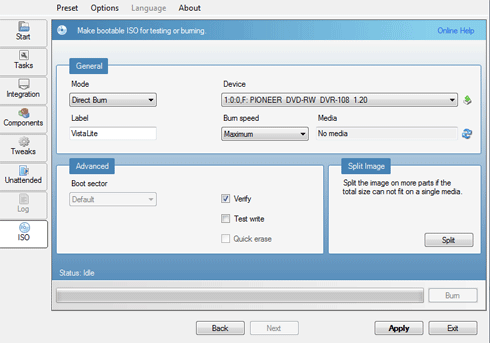
clip_image007
Apabila ingin mencoba software di atas bisa download disini  Customize installer Windows 7 dan Windows Vista menggunakan vLite
Postingan lain yang berkaitan dengan penggunaan windows 7 bisa dilihat disini panduan windows 7

Wednesday, 24 November 2010

TweakUI untuk mengatur settingan Windows Vista dan Windows 7

clip_image001
TweakUI untuk mengatur settingan Windows Vista dan Windows 7. TweakUI adalah merupakan sebuah aplikasi gratis (freeware), yang bisa digunakan untuk mengubah setting default pada windows vista atau windows 7. Softwae ini bisa digunakan secara bebas dan gratis tanpa harus membeli.
Namun yang perlu diingat setiap program mempunyai bug (kesalahan) yang bisa berakibat pada tidak berfungsinya windows dengan normal.
Bagi teman-teman yang ingin mencoba menggunakan software ini untuk customize windows vista atau windows 7, maka bisa download di situs resminya Tweak UI for windows Vista and Windows 7
Catatan:
Sebelum menggunakan TweakUI sebaiknya lakukan backup system (system restore), agar jika terjadi malfuntcion pada windows, masih bisa direstore, tanpa harus menginstall ulang windows anda.
Ada banyak fitur windows vista maupun fitur windows 7 yang bisa diaktifkan atau dinonaktifkan.
Silahkan dicoba, mudah-mudahan berfungsi dengan baik.
clip_image002
Postingan lain yang berkaitan dengan penggunaan windows 7 bisa dilihat disini panduan windows 7

Friday, 22 October 2010

Cara menghilangkan tanda panah shorcut icon di windows vista


clip_image001
Cara menghilangkan tanda panah pada shorcut icon di windows vista, dapat dilakukan dengan menggunakan sebuah software gratis (freeware), tanpa perlu melakukan pengubahan pada registry windows vista.
Untuk menghapus tanda panah shorcut di windows vista lakukan prosedur berikut:
1. Download FxVisor (ukurannya sekitar 1,6 MB), bisa didownload disini fxvisor
Di situs resminya sekarang tidak aktif http://www.frameworkx.com/, hanya berisi iklan dari domain parking sedo.
2. Setelah terdownload, doubel klik file fxvisor.msi, maka secara otomatis akan teinstall di komputer
3. Kemudian double klik shorcut
clip_image002
2. Setelah itu akan terbuka aplikasi Vista Shortcut Manager
Pilih no arrow
Klik Apply
clip_image003
3. Kemudian klik Yes untuk melakukan log off
clip_image004
4. Login kembali ke windows vista, hasilnya akan tampak seperti di bawah ini
clip_image005
(Tanda panah di shortcut sudah hilang).
Beberapa postingan lain yang membahas tentang tips trik windows bisa dilihat disini panduan windows vista

Thursday, 14 October 2010

Cara menonaktifkan login(logon) password screen windows vista


clip_image001
Cara menonaktifkan login(logon) password screen windows vista. Dengan menonaktifkan (disable) login password (logon password/login screen) maka bisa mempercepat waktu loading (startup) windows 7 anda, kelemahannya adalah jika komputer anda dibuka oleh teman anda tanpa minta izin, maka dia bisa membuka komputer anda.Silahkan dibaca lebih lanjut tentang cara menonaktifkan login screen windows vista
Anda dapat menghilangkan kotak login (logon password)
clip_image003
Untuk menghilangkan/menonaktifkan kotak login (logon password) pada Microsoft Windows Vista
1. Di start menu pilih control panel
Pada kotak dialog berikut, pilih Add or remove user account
clip_image004
2. pilih user yang berstatus administrator
clip_image005
klik remove the password
3. Kemudian masukkan password yang aktif, klik remove password
restart komputer, jika berhasil maka kotak log in (log on) password tidak muncul lagi.
clip_image006
Beberapa tutorial lainnya yang berkaitan dengan postingan di atas bisa dilihat disini panduan windows vista

Wednesday, 29 September 2010

Cara memasang gambar (logo) sendiri di system properties windows vista


clip_image001
Cara memasang gambar (logo) sendiri di system properties windows vista. Mungkin ada diantara anda yang masih pemula di saat membuka komputer temannya pernah melihat di bagian system properties windows terpasang logo, gambar atau foto pemilik komputer. Sebenarnya anda bisa memasang gambar atau foto sendiri di system properties komputer. Yang harus anda lakukan hanya perlu mengubah sedikit setting registry windows vista
Contohnya bisa dilihat seperti gambar di bawah ini, ada gambar (logo) harimau di bawah logo Windows (anda bisa mengganti gambar dengan foto anda uuran 3 x 4 cm)


Untuk memasang gambar (logo) sendiri di system properties windows vista, lakukan prosedur berikut:
A. Ubah gambar anda ke dalam format bmp (jika sudah punya gambar dalam format bmp, bisa langsung ke bagian B)
1. Dalam contoh gambar awal dalam format jpg, agar bisa terbaca di system properties, harus diubah ke format bmp.
Buka aplikasi Paint
pilih Save As


2. Kemudian pada Save as type pilih bmp, nama file harus diubah menjadi OEMLogo
klik Save
clip_image004
B. Menyimpan file gambar ke dalam direktori windows/system32/
1. buka windows explorer, copy/salin file OEMLogo ke direktori windows/system32/


C. Setting/ubah /atur registry
Sebelum memulai mengedit registry sebaiknya lakukan backup registry, bisa lihat panduannya disini backup registry
1. Di kotak search, ketik regedit kemudian enter
clip_image006
2. buka direktori
HKEY_LOCAL_MACHINE\SOFTWARE\Microsoft\Windows\CurrentVersion\OEMInformation
clip_image007
3. dalam direktori OEMInformation, buat string baru
klik kanan, akan muncul popup menu , pilih new -> string value
clip_image008
4. Setelah itu akan muncul new value #1 , ganti dengan Logo
clip_image009
5. Anda juga bisa klikkanan pada new value #1 pilih rename , ketik (ganti) new value #1 menjai Logo
clip_image010
6. double klik pada Logo, pada value data ketik:
\Windows\system32\OEMLogo.bmp
Kemudian Klik OK
Restart komputer, jika sukses akan muncul/tampil logo baru di system properties.
clip_image011
7. Anda juga bisa menambah beberapa string lainnya seperti:
Anda bisa mengabaikan langkah 7 ini, karena hanya tambahan saja.
Manufacturer
Model
SupportURL
SupportHours
SupportPhone
Pada value string masukkan sesuai data probadi dan data komputer anda
Misalnya:
Manufacturer , value data : Gigabyte
Model, value data : Gigabyte series P31
SupportURL, value data : http://artikelkomputerku.blogspot.com
SupportPhone, value data : 085222222222
clip_image012
Untuk penggunan Windows XP dan Windows 7 , beberapa postingan terkait dengan cara menampilkan logo di system properties, bisa dilihat disini:
Cara memasang logo sendiri di system properties windows 7
Cara memasang logo di system properties windows xp
Beberapa postingan lain yang mempunyai relevansi dengan system properties windows bisa dilihat disini panduan windows vista

Monday, 27 September 2010

Mempercepat tampilan start menu menggunakan menu show delay windows vista


clip_image001
Mempercepat tampilan start menu menggunakan menu show delay windows vista. Menu show delay adalah merupakan sebuah fitur yang tersedia di windows vista. Fungsi dari menu show delay adalah mengatur waktu tunda pemunculan menu-menu yang ada di start menu. Semakin kecil nilai waktu tunda maka akan semakin cepat munculnya start menu pada windows vista, Efek menu show delay ini sangat terasa jika dalam suatu folder startmenu terdapat beberapa item menu (lebih mudah terlihat jika  mengatur tampilan start menu ke tampilan klasik).
Untuk mempercepat start menu di windows vista bisa lakukan prosedur berikut:
1. Pada kotak search ketik regedit kemudian enter
clip_image002
2. Kemudian Pilih direktori
Computer\HKEY_CURRENT_USER\Control Panel\Desktop
Double klik Menu show delay , pada kotak dialog yang muncul ubah nilai value data dari 400 menjadi 0 atau 1
Klik OK
clip_image003
3. Menu show delay akan berubah seperti di bawah ini
clip_image004
Kemudian Restart komputer, jika berhasil maka saat membuka menu yang ada di start menu /program menu maka terlihat lebih cepat perpindahan antar menu tersebut.
Apabila anda menggunakan windows XP, bisa lihat panduannya disini mempercepat start menu windows xp
Postingan lainnya untuk meningkatkan kinerja windows bisa dilihat disini Tutorial Windows Vista

Wednesday, 22 September 2010

Mengaktifkan local group policy di windows vista

clip_image001
Mengaktifkan local group policy di windows vista. Salah satu fitur untuk mengatur,mengaktifkan atau menonaktifkan aplikasi service yang ada di windows Vista  adalah Local computer policy. Local computer policy ini dapat diaktifkan melalui console Windows Vista. Tentunya dengan menggunakan local computer policy anda bisa melakukan pilihan konfigurasi aplikasi yang berjalan secara otomatis yang lebih banyak jika dibanding dengan setting default pada services windows Vista.
Mengenai pengaturan aplikasi services yang dapat dilakukan di local computer policy akan kita bahas dalam bahasan selanjutnya, dalam postingan ini akan kita hanya membahas tentang cara mengaktifkan local computer policy. Metode ini hanya bisa berjalan pada versi Windows Vista Business, Ultimate, and Enterprise
Untuk mengaktifkan local computer policy windows Vista, lakukan prosedur berikut:
1. Pada kotak search (run) ketik mmc kemudian enter
clip_image002
2. Kemudian pada menu bar pilih File -> Add/Remove Snap in
clip_image003
3. Setelah itu pilih Group Policy Object..
Klik tombol Add
clip_image004
4. Services yang dipilih akan muncul di bagian snap in
clip_image005
5. Kemudian Klik Finish
clip_image006
6. Sebuah local group computer policy terbentuk
clip_image007
7. Simpan local group policy agar suatu saat dapat digunakan
Pilih File -> Save atau Save As
clip_image008
8. Simpan dengan nama " Local group policy"
clip_image009
Sampai disini anda sudah punya atau mengaktifkan sebuah aplikasi Local Group Policy di windows vista anda
Untuk pemanfaatannya akan dibahas pada pada postingan saya yang lain karena sangat banyak penerapannya dalam melakukan pengaturan windows vista anda yang akan dibahas pada berbagai postingan yang terdapat di tutorial windows vista

Wednesday, 15 September 2010

Cara menonaktifkan UAC (user account control) windows vista


clip_image001
Cara menonaktifkan UAC (user account control) windows vista. User Account Control (UAC) adalah merupakan sebuah fitur keamanan bawaan windows vista. Setiap mengakses file-file atau aplikasi system windows vista maka akan muncul konfirmasi keamanan ini. Fitur ini dapat di-nonaktifkan agar tidak terganggu dengan seringnya windows kotak konfirmasi  user account control yang menanyakan tentang "Windows needs your permission to continue". Penonaktifan UAC tidak mengganggu kinerja windows vista anda.
clip_image003
Cara menonaktifkan user account control di windows vista,  bisa dilakukan dengan mengikuti prosedur berikut:
1. Pada kotak search ketik msconfig kemudian enter
clip_image004
2. Pilih tabulasi Tools
Kemudian Pilih Disable UAC
Klik tombol Launch (akan muncul sebuah windows command prompt yang berisi pesan sukses melakukan disable UAC)
clip_image005
Setelah itu pada tampilan di atas pilih Apply, OK
Restart komputer anda, jika berhasil maka kotak dialog UAC tidak tampil lagi.
Untuk pengguna Windows 7 bisa dilihat panduannya disini Disable UAC Windows 7
Postingan lainnya yang membahas tentang sistem Windows bisa dilihat disini panduan Windows Vista

Monday, 16 August 2010

Cara backup dan restore registry windows vista


clip_image001
Cara backup dan restore registry windows vista. Windows vista menyediakan fitur untuk backup registry (membuat cadangan file registry) dan restore registry (mengembalikan registry ke kondisi semula). Fitur uni sangat penting anda gunakan saat akan melakukan perubahan file rgistry, karena jika ada kesalahan edit registry anga bisa menggunakan fungsi restore untuk mengenbalikan ke kondisi awal.
Cara backup dan restore registry windows vista  bisa dilakukan menggunakan prosedur berikut
A. Cara Backup registry windows Vista
Backup registry dilakukan untuk menyimpan cadangan file registry, jika suatu saat registry mengalami kerusakan, maka masih bisa melakukan perbaikan registry menggunakan file backupnya.
1. Pada kotak search ketik regedit kemudian enter
clip_image002
2.Pada kotak dialog Registry Editor, pilih File -> Export
clip_image003
3. Kemudian pada kotak dialog Export Registry File, klik tombol Save untuk menyimpan backup registry
clip_image004
B. Cara Restore Registry Windows Vista
Restore registry jika suatu saat mengalami kerusakan registry windows akibat kesalahan mengedit registry, atau kerusakan akibat ulah virus.
1. Pada Registry Editor , pilih File -> Import
clip_image005
2. Setelah itu cari file yang telah anda simpan, klik open
tunggu hingga proses restore registry selesai
restart komputer.
clip_image006
Beberapa aplikasi lain yang membahas cara menggunakan windows vista bisa dilihat disini tutorial windows vista