


Cara memasang gambar (logo) sendiri di system properties windows vista. Mungkin ada diantara anda yang masih pemula di saat membuka komputer temannya pernah melihat di bagian system properties windows terpasang logo, gambar atau foto pemilik komputer. Sebenarnya anda bisa memasang gambar atau foto sendiri di system properties komputer. Yang harus anda lakukan hanya perlu mengubah sedikit setting registry windows vista
Contohnya bisa dilihat seperti gambar di bawah ini, ada gambar (logo) harimau di bawah logo Windows (anda bisa mengganti gambar dengan foto anda uuran 3 x 4 cm)

Untuk memasang gambar (logo) sendiri di system properties windows vista, lakukan prosedur berikut:
A. Ubah gambar anda ke dalam format bmp (jika sudah punya gambar dalam format bmp, bisa langsung ke bagian B)
1. Dalam contoh gambar awal dalam format jpg, agar bisa terbaca di system properties, harus diubah ke format bmp.
Buka aplikasi Paint
pilih Save As

2. Kemudian pada Save as type pilih bmp, nama file harus diubah menjadi OEMLogo
klik Save

B. Menyimpan file gambar ke dalam direktori windows/system32/
1. buka windows explorer, copy/salin file OEMLogo ke direktori windows/system32/

C. Setting/ubah /atur registry
Sebelum memulai mengedit registry sebaiknya lakukan backup registry, bisa lihat panduannya disini backup registry
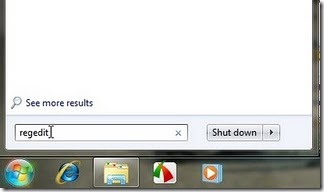
1. Di kotak search, ketik regedit kemudian enter
2. buka direktori
HKEY_LOCAL_MACHINE\SOFTWARE\Microsoft\Windows\CurrentVersion\OEMInformation

3. dalam direktori OEMInformation, buat string baru
klik kanan, akan muncul popup menu , pilih new -> string value
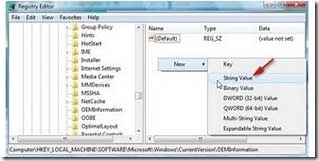
4. Setelah itu akan muncul new value #1 , ganti dengan Logo

5. Anda juga bisa klikkanan pada new value #1 pilih rename , ketik (ganti) new value #1 menjai Logo

6. double klik pada Logo, pada value data ketik:
\Windows\system32\OEMLogo.bmp
Kemudian Klik OK
Restart komputer, jika sukses akan muncul/tampil logo baru di system properties.

Contohnya bisa dilihat seperti gambar di bawah ini, ada gambar (logo) harimau di bawah logo Windows (anda bisa mengganti gambar dengan foto anda uuran 3 x 4 cm)
Untuk memasang gambar (logo) sendiri di system properties windows vista, lakukan prosedur berikut:
A. Ubah gambar anda ke dalam format bmp (jika sudah punya gambar dalam format bmp, bisa langsung ke bagian B)
1. Dalam contoh gambar awal dalam format jpg, agar bisa terbaca di system properties, harus diubah ke format bmp.
Buka aplikasi Paint
pilih Save As

2. Kemudian pada Save as type pilih bmp, nama file harus diubah menjadi OEMLogo
klik Save

B. Menyimpan file gambar ke dalam direktori windows/system32/
1. buka windows explorer, copy/salin file OEMLogo ke direktori windows/system32/

C. Setting/ubah /atur registry
Sebelum memulai mengedit registry sebaiknya lakukan backup registry, bisa lihat panduannya disini backup registry
1. Di kotak search, ketik regedit kemudian enter

2. buka direktori
HKEY_LOCAL_MACHINE\SOFTWARE\Microsoft\Windows\CurrentVersion\OEMInformation

3. dalam direktori OEMInformation, buat string baru
klik kanan, akan muncul popup menu , pilih new -> string value

4. Setelah itu akan muncul new value #1 , ganti dengan Logo

5. Anda juga bisa klikkanan pada new value #1 pilih rename , ketik (ganti) new value #1 menjai Logo

6. double klik pada Logo, pada value data ketik:
\Windows\system32\OEMLogo.bmp
Kemudian Klik OK
Restart komputer, jika sukses akan muncul/tampil logo baru di system properties.

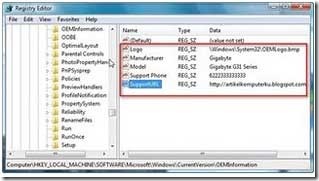
7. Anda juga bisa menambah beberapa string lainnya seperti:
Anda bisa mengabaikan langkah 7 ini, karena hanya tambahan saja.
Manufacturer
Model
SupportURL
SupportHours
SupportPhone
Pada value string masukkan sesuai data probadi dan data komputer anda
Misalnya:
Manufacturer , value data : Gigabyte
Model, value data : Gigabyte series P31
SupportURL, value data : http://artikelkomputerku.blogspot.com
SupportPhone, value data : 085222222222
Untuk penggunan Windows XP dan Windows 7 , beberapa postingan terkait dengan cara menampilkan logo di system properties, bisa dilihat disini:
Cara memasang logo sendiri di system properties windows 7
Cara memasang logo di system properties windows xp
Beberapa postingan lain yang mempunyai relevansi dengan system properties windows bisa dilihat disini panduan windows vista
Anda bisa mengabaikan langkah 7 ini, karena hanya tambahan saja.
Manufacturer
Model
SupportURL
SupportHours
SupportPhone
Pada value string masukkan sesuai data probadi dan data komputer anda
Misalnya:
Manufacturer , value data : Gigabyte
Model, value data : Gigabyte series P31
SupportURL, value data : http://artikelkomputerku.blogspot.com
SupportPhone, value data : 085222222222

Untuk penggunan Windows XP dan Windows 7 , beberapa postingan terkait dengan cara menampilkan logo di system properties, bisa dilihat disini:
Cara memasang logo sendiri di system properties windows 7
Cara memasang logo di system properties windows xp
Beberapa postingan lain yang mempunyai relevansi dengan system properties windows bisa dilihat disini panduan windows vista


