Blogger templates

Pages

Showing posts with label photoshop. Show all posts

Wednesday, 5 June 2013

Menggunakan Efect Blur Pada PhotoShop

Motion Blur

1. Duplikat background layer 3x, caranya dari panel menu di photoshop, pilih Layer > Duplicate Layer. Lakukan ini 3x sehingga nantinya kita dapat 3 layer yaitu background, background copy, background copy 2, background copy 3.
2. Pada layer background copy 3, gunakan tool untuk menseleksi (seperti lasso tool, pen tool atau magic wand) pada bagian yang tidak akan di blur, misal pada bagian mobil pada foto ini.
3. Jika sudah terseleksi (seperti gambar diatas) selanjutnya klik icon add vector mask untuk membuat layer mask pada layer background copy 3. Lebih jelasnya perhatikan gambar dibawah ini.

4. Pada layer background copy 2, seleksi di bagian kaca mobil yang nantinya akan di blur lalu klik icon add vector mask, kemudian klik kanan pada layer tsb dan convert to smart object. Lakukan hal yang sama untuk layer background copy. Drag/geser layer background copy 3 agar berada dibawah kedua layer ini.
5. Membuat Motion Blur pada layer background: Select/pilih/tempatkan pointer pada layer background, lalu klik Filter > Blur > Motion Blur. Atur kedalaman efek blur yang diinginkan. Lakukan hal yang sama untuk layer background copy dan background copy 2.
Note: Jika sobat tidak menggunakan objek dengan gambar mobil seperti diatas, langkah no 4 dapat dilewati.
Jika sudah mendapatkan hasil efek motion blur yang diinginkan, save pekerjaan sobat, save as juga kedalam format JPEG.

Spin Blur

Buka file gambar yang sudah sobat save tadi dan buatlah seleksi pada bagian ban mobil dengan menggunakan lasso tool. Lalu pilih menu Filter > Blur > Radial Blur, pilih efek spin dan atur seperti gambar dibawah ini. Jika sudah klik OK, lakukan hal yang sama untuk roda satunya.

Zoom Blur

1. Duplikat layer background 1x, lalu seleksi bagian yang tidak di blur pada layer background copy. Misal, objek mobil seperti gambar dibawah ini.

2. Jika sudah diseleksi, klik icon add vector mask seperti gambar dibawah ini.

3. Membuat efek Zoom Blur: tempatkan pointer mouse pada layer background, lalu cari menu Filter > Blur > Radial Blur. Berhubung objek yang digunakan adalah gambar mobil yang tampak dari depan, maka blur method yang dipilih adalah zoom. Hasilnya seperti gambar dibawah ini.

Lens Blur

Dengan teknik ini seolah-olah objek menjadi auto focus karena efek blur pada background. Berikut tutorialnya:
1. Seleksi bagian/objek yang akan di auto focus, misal pada foto dibawah ini (foto waktu ultah sweet seventeen adikku kemarin :P). Jika sudah terseleksi, tekal ctrl+c (copy) lalu ctrl+v (paste) untuk mendapat layer dengan hasil seleksi tsb.

2. Membuat efek Lens Blur: Pada layer background, pilih menu Filter > Blur > Lens Blur. Sesuaikan ketajaman efek blur yang sobat inginkan, jika sudah pilih OK. Hasilnya kurang lebih seperti foto dibawah ini.

Surface Blur

Cara ini kita dapat menghaluskan permukaan objek. Biasanya teknik ini digunakan untuk menghaluskan permukaan kulit/wajah agar tampak seperti di make over.

1. Seleksi objek yang akan dihaluskan permukaannya, misal pada bagian wajah seperti foto dibawah ini. Jika sudah diseleksi, tekan ctrl+c lalu ctrl+v.

2. Menghaluskan permukaan kulit wajah: Filter > Blur > Surface Blur pada layer yang sudah diseleksi tersebut.

Sunday, 28 April 2013

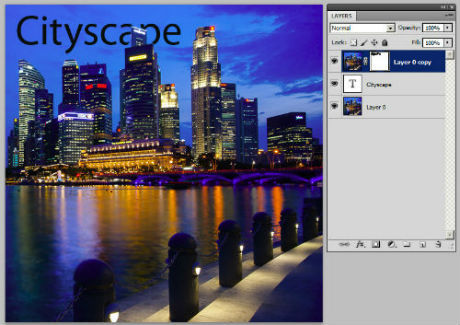
Tulisan di Belakang Objek Foto

Membuat tulisan seperti di belakang objek foto di Photoshop perlu beberapa langkah dan pemahaman tentang layer dan masking. Tapi mudah-mudahan jawaban langkah demi langkah ini dapat membantu.

1. Buka foto yang ingin dimodifikasi di Adobe Photoshop.

2. Klik dua kali layer background dan kemudian klik OK. Nama layer akan berubah jadi Layer 0


3. Duplikat layer 0 dengan klik kanan dan pilih duplicate layer. Layer baru akan muncul dengan nama Layer 0 Copy.


4. Aktifkan layer 0 dan kemudian tulis apa yang diinginkan dengan Type tool (bersimbol T).


5. Tulis, posisikan dan atur jenis font dan ukuran yang dikehendaki.


6. Tahan dan geser layer tulisan ke antara dua layer foto


7. Klik Layer 0 copy lalu tambahkan layer mask. Simbol layer mask terletak dibagian bawah panel Layer, ketiga dari kiri.


8. Cat bagian langit untuk memunculkan tulisan. Jangan sampai subjek tercat. Jika subjek tercat, kuas balik dengan cat warna putih di layer mask-nya.


9. Setelah selesai, foto bisa di Save As menjadi format file yang dikehendaki.


Wednesday, 24 April 2013

Memutihkan atau Mencerahkan Foto

Banyak saran serta kritik yang masuk kesaya, tak hanya itu terkadang Saya pun menerima ejekan dari pembaca photoshopid.com, terkait apa yang pernah di tulis, dan tatanan bahasa yang mungkin kurang dapat dimengerti oleh sebagian pembaca, Saya menyadari semua kekurangan yang Saya miliki, dan dengan adanya masukan, kritik, serta saran dari pembaca dapat menjadikan photoshopid.com weblog tutorial photoshop yang disukai

Semakin ke "sini" semakin banyak yang Saya pelajari dan kedepannya dapat Saya perbaiki, termasuk dari pencari artikel photoshop itu sendiri ( kalau boleh saya meng-kotak-kan ) terbagi menjadi 2 ( dua ) kriteria :

  1. Pembaca Instant ( cari, baca, praktek, bisa )
  2. Pembaca Detail ( tahu apa yang dimau, cari secara detail, membaca dengan teliti, dan membutuhkan bacaan yang lebih spesifik )
untuk merangkul kedua karakter pembaca ini, saya akan menuliskan artikel photoshop yang bisa dengan cepat di praktekkan ditambah spoiler yang berisi penjelasannya secara spesifik ( apabila dibutuhkan )

Artikel Photoshop Cara Memutihkan atau Mencerahkan Foto

narsis di Facebook dengan meng-upload foto-foto kegiatan yang sedang kita lakukan, menjadi hal yang biasa dilakukan oleh remaja sekarang, makan, jalan atau kegiatan harian lain nya tak akan lupa untuk di upload ke situs jejaring sosial favorite mereka. photoshopid.com akan memberikan artikel photoshop sederhana untuk kebutuhan memperindah foto sebelum di upload ke situs social media, agar tampak lebih menarik.

STEP 1
Sudah pasti kita membutuhkan Software pengolah gambar Digital favorite kita Adobe photoshop, dan di artikel ini Saya menggunakan Adobe Photoshop CS3, meski demikian artikel photoshop ini dapat juga diterapkan di versi yang lebih tinggi. Buka Foto yang akan kita edit dengan mengarahkan mouse ke Menu Bar : File - Open. Kemudian cari File yang akan kita Edit.


STEP 2
Duplicate Layer Background dengan menekan Tombol [Ctrl] + [J] pada Keyboard. di pallete layer akan terbentuk sebuah Layer baru yang bernama Background Copy, kemudian Blending Layer Background Copy dengan Mode Screen


Keterangan Tambahan :

STEP 3
di step 3 ini kita akan memfokuskan pada penajaman foto, serta kita akan menaikkan tingkat saturasi dari warna foto. Duplikat kembali Layer Backgroud Copy ( di Pallete Layer akan tercipta Layer Background copy 2 ) dan kembalikan Mode Blending nya ke Normal Mode. lalu arahkan ke Menu Bar dan Pilih : Image - Adjustment - Shadow/Highlight

Opsi Shadow/Highlight

atur opsi dari Shadow/hairlight seperti tampak pada gambar. tingkat saturasi pada foto akan bertambah. kemudian Klik Pallete Channel ( secara Default Pallete Channel berada di Samping Pallete Layer ).Tekan dan Tahan Tombol [Ctrl] kemudian Klik Channel Red, maka Channel yang berwarna merah akan terseleksi. Kembali ke Pallete Layer. duplikat bagian yang terseleksi ( tekan [Ctrl] + [J] ). berikan Filter High Pass pada Layer yang baru saja terbentuk ( Layer 1 ). caranya pada menu bar pilih : Filter - Other - High Pass. masukan nilai radius 4.0 px. Blending Layer 1 dengan Mode Linear Light.Turunkan Opacity Layer tersebut sebesar 30%, dan Layer Background Copy 2 sebesar 20%

Bingung dengan Pallete Layer, letak Opacity dan Letak Blending Mode silahkan baca : Mengenal Pallete Layers Pada Photoshop

Hasil dari STEP 3 ini akan Tampak seperti gambar dibawah ini :

STEP 4
Artikel Photoshop Mencerahkan Foto dan Memutihkan Kulit wajah dengan Photoshop kita hampir selesai, di STEP 4 ini, kita akan memfokuskan pada warna kulit wajah, bagaimana caranya memutihkan kulit wajah untuk menyempurnakan hasil dari olah digital kita kali ini.

di Pallete Layer pilih created new fill or adjustment layer dan pilih selective color, dan atur hanya opsi yang berwarna merah seperti gambar dibawah ini :

Membuat Logo Dengan Photoshop

Jadi sebelum sobat membuat sebuah logo terlebih dahulu sobat harus memahami prodak yang akan sobat buatkan logo tersbut.

Membuat Logo Dengan Photoshop

Setelah langkah pertama sudah sobat lakukan, sekarang kita akan memulai membuat logo dengan photoshop. Di sini ana akan membuat logo radio KCfm sebagai contohnya
1.      Buka photoshop klik Ctrl+N untuk membuat halaman kerja baru, atur ukuran, resolusi dan pilih background transparan.
2.      Buat huruf K dan C dengan dua layer
Cara Membuat Logo Dengan Photoshop
3.      Klik layer K kemudian pilih menu edit/transform/flip horizontal untuk membalikan huruf K.
4.      Klik move tool (V) untuk memindahkan huruf K dan C sehingga berdempetan.
5.      Sekarang kita akan menghias huruf K dan C dengan bantuan blending options *doble klik layer K sehingga akan muncul blending options
6.      Setelah muncul, silahkan sobat atur dan coba-coba sendiri sampai pengaturan sesuai dengan yang sobat harapkan. Jika sudah klik Ok.
7.      Klik kanan layer K, pilih copy layer style untuk mengcopy pengaturan yang tadi sobat atur
8.      Klik kanan layer C, pilih paste layer style. sehingga hasilnya seperti ini.
Cara Membuat Logo Dengan Photoshop
9.      Buat objek lingkaran dengan ellipse tool diatas tengah-tengah KC, dan atur style seperti No.7.
Cara Membuat Logo Dengan Photoshop
10. Buat objek persegi panjang dengan rectangle tool
11. Klik V. klik kotak kecil yang di tunjuk panah
Cara Membuat Logo Dengan Photoshop
12. Ikuti langkah-langkah seperti gambar berikut ini
Cara Membuat Logo Dengan Photoshop
13. Atur style seperti No.7.
14.  Masih di layer kotak tadi kemudian klik Ctrl+J untuk menduplikat. Klik kotak kecil seperti pada No.11.
15. Atur H dan W menjadi 150%
Cara Membuat Logo Dengan Photoshop
16. Untuk selanjutnya sobat kerjakan sendiri, ana tidak akan menuntunnya, karena pada dasarnya sama seperti langkah-langkah diatas.
17. Setelah selesai klik Ctrl+Shift+Alt+S
18. Pilih PNG 24 kemudian save, maka hasil akhirnya akan menjadi seperti ini.
Cara Membuat Logo Dengan Photoshop
Selamat berkreatifitas

Thursday, 27 September 2012

Teorex Inpaint 4.6 Full Serial

Teorex Inpaint - adalah software photo editor yang sudah cukup terkenal dan versi lamanya sudah beberapa kali terbit di blog ini. Fungsi utama dari software ini adalah untuk mengedit sebuah foto, tapi jangan membayangkan seperti Photoshop atau software editor lain pada umumnya. Ya, software ini memang beda dalam cara meng editnya, yaitu dengan cara menghilangkan objek yang tidak anda inginkan pada sebuah foto. Tentunya anda membutuhan software yang seperti ini bukan. Tenang saja, meskipun softwarenya berkualitas super. Tapi ukuran filenya relatif kecil kok. Jadi tidak perlu menunggu berjam-jam. Selain itu juga, software ini sangat mudah digunakan bahkan untuk pemula. Karena tampilan yang simple dan tools yang mudah untuk di mengerti.

Screen Shoot:
Download link:
Password :  | Status : Tested (Windows 7 32-bit)

Features:
  • Repair old photos
  • Remove watermarks
  • Erasing Power Lines
  • Remove unwanted objects
  • Digital Facial retouching
  • Remove date stamps
  • Erase wrinkles and skin blemishes
  • Remove tourists from travel photos
  • Fill black areas of a panorama
  • Easy to get use & started
  • Completely non-technical
Jika ada masalah, silahkan tinggalkan komentar di bawah. Semoga bermanfaat...

Saturday, 21 July 2012

Fantasy Girls Animated Wallpaper

Fantasy Girls Animated Wallpaper adalah sebuah software yang bisa digunakan untuk mempercantik tampilan desktop sobat, terutama pada bagian wallpaper. Software Fantasy Girls Animated Wallpaper ini menampilkan kesepian dari dunia fantasi yang akan membuat wallpaper sobat jadi lebih indah. Fantasy Girls Animated Wallpaper dilengkapi dengan empat perempuan dengan pemandangan fantasi di hiasi dengan kupu-kupu dan animasi-animasi lain yang dapat bergerak. Agar lebih jelas silahkan lihat screenshot dan video previewnya.


Screenshot :

Video Preview :

Download:
Jika ada masalah, laporkan di :
Semoga bermanfaat..

Thursday, 17 May 2012

Perfectly Clear 1.6.0 Full Crack

Selamat siang sobat BAGAS31. Beberapa waktu yang lalu anda telah di suguhi dengan software editor foto yang bernama Adobe Photoshop CS6, dan kini saya kasih plug-in untuk melengkapinya. Ya, Perfectly Clear 1.6.0 adalah plug-in yang membantu anda dalam memperbaiki foto yang mempunyai masalah dengan pencahayaan, opacity, blur, dll yang membuat foto terlihat kurang bagus. Cara kerja plug-in ini dalah dengan menjernihkan foto, sehingga foto terlihat lebih bersih dan bagus. Hanya dengan satu kali klik maka foto anda akan jernih tanpa blur. Perfectly Clear 1.6.0 dapat bekerja pada gambar 8-bit dan 16-bit. Oke buat yang berminat silahkan di download..!


Screen Shoot:

Features:
  • Compatible with Windows x86/x64
  • Compatible with Photoshop CS4 and CS5 32/64-bit versions
  • Support for layers
  • Edit only the selected area in the photo
  • Smart sharpness (new range: 0-200 instead of 0-100)
  • Efficient use of memory.
  • Resizable plugin window
  • Plug-in window to fit widescreen monitors. (1280 X 800).
  • Effective labels will save even more time
  • Advanced Interface

Download link:
Password :  | Status : Tested (Photoshop CS5)

Jika ada masalah laporkan di:

 Semoga Bermanfaat...

Wednesday, 16 May 2012

Adobe Photoshop CS6 Extended Full Patch

Sobat pasti sudah tau dengan Software Photo Editor yang satu ini kan ? Yaps, Adobe Photoshop merupakan Software Photo Editor yang sangat populer, karena fitur-fiturnya yang Canggih, Adobe Photoshop ini merupakan Software Photo Editor nomor satu di dunia lho. Kini, Adobe Photoshop telah merilis versi barunya, yaitu Adobe Photoshop CS6 Extended. Pada versi ini tampilan dari Adobe Photoshop sedikit berbeda, Adobe Photoshop CS6 ini berwarna agak gelap. Selain tampilannya yang berbeda, masih banyak juga fitur-fitur baru yang terdapat pada Adobe Photoshop CS6 ini.

Screenshot :

System Requirements :
  • OS : Windows XP Service Pack 3, Windows 7, Windows Vista, Windows 8
  • Processor : Intel Pentium 4 atau Lebih tinggi
  • OS : Windows XP Service Pack, Windows Vista, Windows 7, Windows 8
  • RAM : 1 GB atau Lebih tinggi
  • HDD : 2 GB Tersedia
Download : (Link Fixed - 17 Jun 2013)
Note : Part 6 sudah saya re-upload kembali. Happy downloading !! :)

How to Install :
  1. Download semua part (Part 1 sampai Part 7)
  2. Letakkan semua part, ke dalam satu folder yang sama
  3. Ekstrak Part 1, maka part yang lainnya akan ikut ter-ekstrak
  4. Jalankan "Set-up.exe", pilih Trial, lalu Install seperti biasa
  5. Setelah Instalasi selesai, Copy "amtlib.dll" yang terdapat pada folder Crack
  6. Paste di folder instalasi Adobe Photoshop, Default -> C:\Program Files\Adobe\Adobe Photoshop CS6\
  7. Selesai :)
Jika ada masalah, sobat dapat menghubungi saya di :
Semoga Bermanfaat :D
Regards, Admin - Aditya Eka

Thursday, 10 May 2012

Mojosoft Photo Frame Studio 2.81 Full Keygen


Inilah postingan pertama saya dibulan Mei ,Kali ini saya akan memposting sebuah software yang bernama Mojosoft Photo Frame Studio . Sebuah Foto tentunya sangat bagus jika diberikan sebuah bingkai atau "Frame" . Nah, pada kesempatan kali ini saya ingin mengajak para sobat untuk menghiasi Foto sobat dengan sebuah software yang cukup bagus bernama Mojosoft Photo Frame Studio. Penggunaannya juga sangat mudah . Cukup dengan Insert picture kemudian pilih Frame yang akan digunakan. Seperti kata pepatah, Foto adalah kenangan terindah.... Didalam Mojosoft Photo Frame, sobat juga dapat memilih sendiri salah satu Frame dari ratusan Frame yang ada sehingga dapat terlihat lebih menarik untuk dilihat.


ScreenShot :


Link Download :

Semoga Bermanfaat :-)

Saturday, 5 May 2012

Imagenomic Noiseware Professional 4.2 + Serial

Siapa yang suka narsis dengan kameranya? DSLR atau Handphone? Pasti banyak yang memakai handphone namun jujur hasil jepretan kamera handphone itu agak mengecewakan dan banyak mengandung unsur noise? Lantas bagaimana cara menghilangkan noisenya? Yups Photoshop lah jawabannya, 1 software berjuta fungsi (di dunia Multimedia) ini bisa menghilangkan noise dengan filternya tapi itu untuk yang sudah professional, untuk newbie? Ada juga kok plug-innya dia bernama Imagenomic Noiseware Professional

Imagenomic Noiseware Professional di rancang untuk menghilangkan noise tanpa harus ribet menyetting ini-itu, cukup klik Filter ► Imagenomic ► Noiseware Professional, dan voilla foto sobat pun bebas dari noise yang menggangu. Namun bagi yang belum berhasil ada pula setting-an yang disediakannya seperti Landscape, Night Scene, Portrait, dll.

ScreenShot:
Tertarik? Pasti karena saya pun sudah kepincut dengan plug-in ini dan menjadi kecanduan memotret :p
Tapi sobat harus sudah mendownload photoshop terlebih dahulu oke :)

Download:
New version is available click here
Password : 
Status: Tested (Windows 7)

Enjoy your software
Follow My Twitter and have a nice day :)
Regards DarkKnight

Saturday, 31 March 2012