Blogger templates

Pages

Friday, 7 January 2011

Cara membuat wallpaper animasi swf tanpa software wallpaper desktop


clip_image001
Cara membuat wallpaper animasi swf tanpa software wallpaper desktop. Membuat wallpaper animasi lucu tanpa menggunakan software wallpaper desktop. Dengan menggunakan file html dan sebuah file animasi dengan format swf dapat dibuat sebuah wallpaper yang kelihatan unik. File swf tersebut akan bergerak-gerak di layar komputer. Wallpaper animasi swf lebih hemat resources komputer jika dibanding dengan menjadikan video sebagai wallpaper .
Ada beberapa tahapan:
1. Buat sebuah file html , siapkan sebuah file animasi (file swf )
Jika belum punya bisa download file yang saya gunakan dalam tutorial ini, bisa download disini wallpaper animasi swf ( 9 KB)
2. Apabila tidak ingin membuat file swf dan html , bisa gunakan saja file yang sudah di download di atas. kemudian langsung ke tahap 3, tanpa mengedit lagi scriptnya
Jika ingin membuat kode html bisa gunakan script html di bawah ini:
<object>
<param name="wmode" value="transparent">
<param name="movie" value="kodok.swf">
<embed src="kodok.swf" quality="high" bgcolor="#FFFFFF" width="900" height="600" type="application/x-shockwave-flash">
</embed>
</object>
Catatan:
a.Ganti  kodok.swf dengan file flash anda
b. Masukkan script di atas ke dalam tag body  .
c. Untuk mengedit bisa menggunakan notepad 
3 . Masukkan file wallpaperkodok.html dan kodok.swf ke folder C:\Windows\Web\Wallpaper
4. Langkah selanjutnya klik kanan di desktop kemudian pilih Properties - Desktop
Dibagian background pilih wallpaperkodok
clip_image002
Kemudian jika berhasil maka di layar monitor akan tampak kodok yang makan sejenis serangga terbang mungkin nyamuk , lalat atau tawon...
clip_image003
Apabila tertarik dengan tampilan wallpaper yang bergerak di desktop, silahkan dicoba panduan membuat wallpaper bergerak di atas.

Tuesday, 4 January 2011

Setting komputer untuk menampilkan-membaca bahasa korea dan jepang

Setting komputer untuk menampilkan-membaca bahasa korea dan jepang. Dalam postingan sebelumnya tentang Setting komputer untuk membaca bahasa Cina-Mandarin . Saat ini dibahas tentang Setting komputer untuk menampilkan-membaca bahasa korea dan jepang.Cara yang digunakan tetap menggunakan languange pack yang sudah disediakan oleh microsoft tanpa perlu menginstal dari CD Installer Windows  XP pada pengaturan Regional and Language Option.
Apabila di komputer belum  terinstall font bahasa jepang /korea maka saat membuka situs yang berbahasa korea /jepang yang tampil hanyalah tulisan berupa kotak-kotak, demikian juga saat copy paste tulisan korea /jepang tersebut ke word  yang tampil hanyalah tulisan berupa kotak-kotak.
Agar komputer dapat membaca bahasa korea atau jepang bisa gunakan language pack berikut:
1. Bahasa Jepang
Japanese Language Pack
2. Bahasa Korea
Korean Language Pack
Download language pack di atas , setelah teristal di komputer maka komputer dapat menampilkan tulisan jepang dan korea

Install chinese language pack agar komputer bisa membaca bahasa mandarin (cina)

clip_image001
Install chinese language pack agar komputer bisa membaca bahasa mandarin (cina). Terkadang jika di komputer belum terinstal font bahasa cina maka tampilan tulisan mandarin tersebut hanya berupa kotak-kotak. Agar komputer bisa menampilkan tulisan cina pada aplikasi yang terinstal di komputer seperti microsoft office word , microsoft excel atau pada browser internet firefox, internet explorer, opera, dll. Maka ada beberapa cara yang bisa dilakukan:
1. Menginstal font chinese language lewat Control Panel - Regional and Language Option ( diperlukan CD installer Windows XP)
2. Dengan menggunakan chinese language pack (alternatif jika tidak punya CD Windows XP)
Pada postingan ini hanya membahas tentang cara setting komputer supaya bisa menampilkan tulisan bahasa Cina (mandarin).
Yang harus di lakukan download language pack berikut di situs microsoft:
1. Traditional Chinese Language Pack
2. Simplified Chinese Language Pack
Setelah menginstal kedua language pack di atas maka saat membuka dokumen word atau browser akan bisa menampilkan tulisan /huruf kanji seperti contoh di bawah ini
clip_image002
Silahkan instal china language pack di komputer agar komputer dapat menampilkan aksara china.

Sunday, 2 January 2011

membuat game berbasis mouse interaction

Latihan membuat Mouse Interaction dalam game
Bila Anda mengamati tutorial game maker yang ada di blog ini secara teliti , Anda akan menemukan bahwa kebanyakan tutorial tersebut menggunakan tombol-tombol yang ada di keybord saja sebagai user interactionnya.

Pertanyaannya adalah, dapatkah tombol-tombol yang ada di mouse dijadikan sebagai user interaction dalam game-game yang di buat dengan game maker?
Jawaban dari pertanyaan diatas adalah “Ya, tentu saja bisa.”, bahkan dengan menggunakan game maker, kita pun bisa menggabungkan antara keduanya (mouse dan keyboard) sebagai user interactionnya dalam suatu game.

Dalam tutorial game maker kali ini, Anda akan mempelajari mengenai cara membuat suatu objek dalam game yang bisa bergerak sesuai dengan input dari tombol keyboard.
Intinya, pada tutorial kali ini Anda akan belajar membuat karakter yang bisa bergerak seperti yang ada di game-online.

Ikutilah langkah-langkah kerja dibawah ini:
1. Buka game maker.
2. Seperti biasa, komponen pembuatan game pertama yang akan kita kerjakan adalah sprites.
3. Buatlah sprite-sprite seperti dibawah ini, contoh [download saja (klik kanan –save image as) ].


Pemberian nama:
untuk gambar pertama berilah nama : spr_player.
untuk gambar yang kedua berilah nama: spr_follow.

Catatan:
Bila Anda menggunakan game maker versi Pro, maka akan ada sedikit perbedaan hasil bila dibandingkan dengan yang unregistered (tapi, pada dasarnya sama saja) .

4. Sekarang pindah ke folder objects, buatlah sebuah objek baru [ klik kanan folder objects ---) lalu klik create objects.]
5. Beri nama objek tersebut dengan nama obj_player dan gunakan spr_player sebagai spritenya.
6. Buat sebuah Event baru yaitu Create Event, kemudian masukan script di bawah ini.

image_index=0 //set image awal = image0
image_speed=0
follow=0 /*variabel untuk memberikan tanda, apakah
obj_player ini harus mengikuti mouse atau tidak?*/

7. Lalu buat sebuah event baru yaitu step Event, kemudian masukan script di bawah ini:
[ download di sini, kemudian bukalah file ini dengan Microsoft word ].
8. Sekarang buat sebuah objek baru lagi, yaitu obj_follow dan gunakan spr_follow sebagai spritenya, dan ingat objek ini harus di hidden, sehingga uncheck attribute visiblenya.
9. Buat sebuah Event baru, kemudian masukan script di bawah ini:

follow_mouse=1 //set varibel baru yaitu follow_mouse=1

10. Lalu buat sebuah Event baru lagi yaitu Step Event, kemudian masukan script di bawah ini:

if mouse_check_button(mb_left)
{
follow_mouse=0
}

if follow_mouse=1
{
x=mouse_x //pindahkan objek follow ini ke titik koordinat x mouse
y=mouse_y
}

11. Kemudian buatlah Event baru lagi, yaitu Collision dan gunakan obj_player sebagai collision objeknya, kemudian masukan script di bawah ini;

follow_mouse=1

12. Terakhir, kembali lagi ke obj_player [ klik kanan obj_player ---) properties ].
13. Buatlah sebuah Event baru yaitu Collision, dan gunakan obj_follow sebagai collision objeknya, kemudian masukan script di bawah ini:

//jika bertumbukan dengan obj_follow
follow=0

14. Akhirnya selesai, untuk melihat hasil dari tutorial ini : run game ---) run in debug mode.
Kemudian, sebagai bahan referensinya Anda bisa mendownload hasil dari tutorial game maker kali ini disini
[ download project game maker ].

Wednesday, 29 December 2010

Mengubah/konversi mp3 ke wav menggunakan format factory

clip_image001

Mengubah/konversi mp3 ke wav menggunakan format factory. Format factory adalah merupakan sebuah software gratis/freeware yang bisa digunakan untuk mengubah berbagai macam format video dan audio, selengkapnya bisa dilihat disini software multimedia format factory.
Dalam postingan kali ini aka dibahas tentang cara mengubah /konversi file mp3 menjadi file audio berformat wav. File ini nantinya akan dijadikan lagu background video clip. Bisa dilihat selengkapnya disini membuat foto menjadi video
Untuk merubah mp3 menjadi wav lakukan prosedur di bawah ini:
1. Buka aplikasi format factory
Di slide menu Audio pilih All to wav
clip_image002
2.Pilih file mp3 yang akan dikonversi
Dalam contoh ini saya menggunakan lagu Fernando yang dinyanyikan oleh band legendaris 2 pasang suami istri ABBA
clip_image003
3. Selanjutnya klik tombol Start untuk memulai konversi mp3 ke wav
clip_image004
Sekarang file wav bisa digunakan untuk kebutuhan  pembuatan video di windows movie maker.

Memasukkan file audio lagu/menambah lagu ke video clip

Memasukkan file audio lagu/menambah lagu ke video clip. Dengan menggunakan windows movie maker maka kita dapat menyisipkan lagu ke dalam video clip. Postingan ini melengkapi paduan membuat gambar/foto menjadi video slide show dengan background lagu. Sebuah video clip akan lebih menarik jika ditonton dengan iringan lagu kesayangan.
Untuk memasukkan lagu, buka file project yang telah berisi gambar slide show di windows movie maker
1. Pilih Import audio or music
clip_image001
2. Di Task Window akan muncul lagu yang akan dijadikan background
Klik kanan pada lagu fernado pilih Add to Timeline
clip_image002
3. Jika lagu lebih panjang durasinya dari gambar, maka drag file audio geser ke kiri agar sejajar dengan batas akhir gambar.
clip_image003
3.Kemudian klik kanan pada file audio timeline, pilih fade out agar suara laguya mengecil secara otomatis pada akhir video clip
clip_image004

Tuesday, 28 December 2010

Customize installer Windows 7 dan Windows Vista menggunakan vLite freeware


clip_image001
Customize installer Windows 7 dan Windows Vista menggunakan vLite freeware. Customize installer Windows 7 dan Windows Vista menggunakan vLite. Dengan menggunakan software gratis vLite (freeware) kita dapat melakukan customize pada installer windows 7 maupun windows Vista. Fungsi vLite sama dengan nLite namun nLite hanya bisa digunakan pada windows XP. Sedangkan vLite bisa digunakan pada windows vista dan windows 7
Beberapa hal yang bisa dilakukan dengan menggunakan vLite :
1. Memperkecil ukuran installer windows 7 (windows vista) dengan mengurangi komponen-komponen yang dianggap tidak digunakan oleh pengguna yang bersangkutan
2. Menambahkan driver ke dalam istaller windows, secara otomatis driver akan terintegrasi ke windows 7 (windows vista)
3. Menambahkan hotfix atau service pack
4. Burning iso windows 7 (windows vista) ke CD /DVD (bootable CD)
5. dan beberapa hal-hal lain yang berhubungan dengan customize windows.
Software lain yang mempunyai fungsi yang sama dengan vLite adalah RT Se7en Lite
Beberapa tampilan software vlite bisa dilihat di bawah ini :
1. Customize Component Windows (Melakukan customize komponen windows, bisa menonaktifkan /melepas centang komponen tertentu sesuai kebutuhan)
clip_image003
2. Integration Driver Windows (Mengintegrasikan driver komputer ke windows)
clip_image005
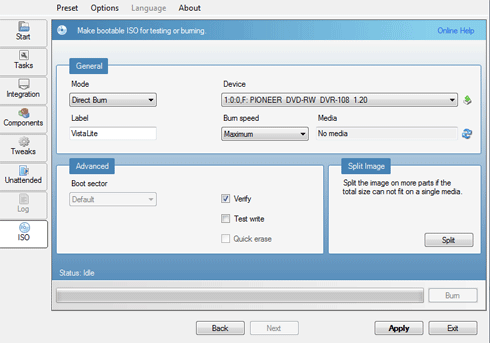
3. Burning ISO to CD (Melakukan burning file ISO yang telah dikustomise menjadi bootable CD/DVD)
clip_image007
Apabila ingin mencoba software di atas bisa download disini  Customize installer Windows 7 dan Windows Vista menggunakan vLite
Postingan lain yang berkaitan dengan penggunaan windows 7 bisa dilihat disini panduan windows 7