Blogger templates

Pages

Showing posts with label Cara buat email. Show all posts

Tuesday, 14 September 2010

Setting email yahoo di Outlook Express


clip_image001
Sekarang kita mencoba setting email yahooo di outlook Express, kelebihan menggunakan Outlook Express adalah anda bisa melihat isi email yang sudah terdownload ke dalam chace Outlook Express pada saat offline. dan lainnya adalah anda bisa melakukan backup terhadap email tersebut, jika suat waktu outlook express tersebut rusak,anda bisa merestore dari file backup. Anda juga bisa memindahkan email dari satu komputer ke komputer yang lain dengan menggunakan salinan backup tersebut.
Cara yang harus anda lakukan adalah:
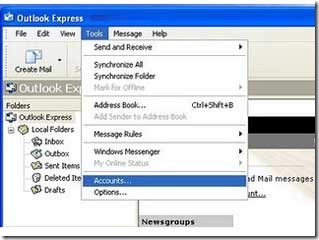
1. Buka Outlook Express
Pilih Tools => Account..
clip_image002
2. Pilih Add => mail...
clip_image003
3. Masukkan nama account yang disukai (misalnya: Yahoo mailku, bisa ubah dengan nama lain). Klik Next
clip_image004
4. Masukkan email address anda, klik Next
clip_image005
5. Pada : My incoming mail server is a… pilih : POP3
ketik "plus.pop.mail.yahoo.com" pada the Incoming Mail (POP3, IMAP, or HTTP) Server Ketik "plus.smtp.mail.yahoo.com"pada Outgoing Mail (SMTP) Server
Klik Next
clip_image006
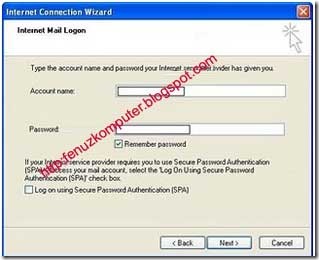
6. masukkan account yahoo id, dan password
Centang remember password
Klik Next
clip_image007
7. Klik Finish
clip_image008
Sampai disini anda sudah membuat account mail di outlook express,
8. Buka outlook express
Pilih Send/recev => plus.pop.mail.yahoo.com
clip_image009
9. Akan mulai verifikasi (masukkan password dan user account jika diminta oleh system)
clip_image010
10. Jika verifikasi berhasil maka akan dilakukan proses download email dari yahoo ke outlook ekspress
clip_image011
11. Pada saat offline anda masih bisa membaca email yang sudah didownload tadi.
clip_image012

Friday, 6 August 2010

Cara mengubah password pada email yahoo

Terkadang email yang anda punya perlu diganti passwordnya untuk menjaga keamananan password email anda dari penyalahgunaan oleh orang yang mengetahui password email anda.
Di bawah ini adalah cara ubah (ganti) password email yahoo (Yahoo ID):
1. Login ke email anda
2. Pada bagian atas halaman, klik tombol segitiga disamping nama anda
Pilih Edit My Account
clip_image001

3. Masukkan password anda
Klik Sign in
clip_image002
4. Kemudian pilih Change Password
clip_image003
5. Pada bagian :
Enter your Current Password : ketik password sekarang (lama)
Choose a New Password : ketik password baru
Confirm your New Password : ketik password baru
Klik Save
6. Jika sukses maka akan muncul pesan berikut
clip_image004
clip_image005

Monday, 12 July 2010

Menghindari email gmail (inbox) dipenuhi spam


clip_image001
Agar anda terhindar dari inbox email (kotak masuk) dipenuhi oleh email spam (email-email yang dikirim oleh sumber-sumber tak jelas dari forum-forum internet, situs sosial networking atau melalui cara-cara cracking), maka anda bisa menggunakan fasilitas "Spam Filter" yang telah disediakan oleh google (gmail).
Anda hanya perlu login ke akun email anda
Klik Inbox (agar anda berada di kotak masuk email)
Centang email yang dianggap sebagai spam (lihat panah merah)
clip_image002
Klik tombol "Report Spam"
Apabila suatu waktu anda menerima email dari pengirim yang sama, maka Gmail tidak memasukkan lagi email tersebut ke inbox, tetapi langsung memasukkanya ke Spam (kotak sampah), jadi anda untuk sementara bisa terbebas email spam dari pengirim yang telah anda tandai sebagai spam. Apabila suatu saat ada lagi email spam dari pengirim lain anda harus menandai lagi sebagai spam agar terhindar dari email spam tersebut.

Tuesday, 8 June 2010

Cara mengubah password di email gmail


clip_image001
Ada beberapa hal yang menjadi penyebab anda mengubah password email.
a. Ingin mengubah (mengganti) password email secara berkala,
b. Password email anda mungkin diketahui oleh teman anda
c. dll
Berikut ini adalah cara ubah password email gmail (akun google)
1. login ke email anda
Pada bagian layar sebelah kanan atas, pilih Setelan (Setting)
clip_image002
2. Pilih tabulasi Akun
clip_image003
3. Geser ke bagian bawah halaman, cari kata " Pengaturan Googgle Account"
clip_image004
4. Klik Ubah password
clip_image005
5. Kemudian masukkan password lama anda, kemudian password baru yang anda inginkan.
Klik Simpan
clip_image006
6. Apabila sukses maka akan muncul pesan berikut:
clip_image007

Cara mengaktifkan autoresponder pada email gmail


clip_image001
Mungkin ada yang bertanya tentang autoresponder,Autoresponder adalah sebuah fasilitas email yang berfungsi sebagai mesin penjawab otomatis jika ada teman yang mengirimi anda email ,setelah email tersebut masuk ke account email anda maka autoresponder secara otomatis akan memberikan jawaban ke email teman anda. Isi teksnya tergantung teks yang anda tulis di autoresponder anda.
Untuk mengaktifkan autoresponder ini:
1. Masuk ke account email anda
2. Dibagian kanan atas layar komputer anda, Pilih Setelan
clip_image002
3. Pilih tabulasi General
clip_image003
4. Pilih : vacation responder on
pada bagian berikut:
subject : (isi dengan teks anda/judul teks) misal : Autoresponder
Message : (isi dengan teks ), misalnya: Ini adalah autoresponder (jawaban otomatis) yang menginformasikan tentang email yang anda kirim telah masuk ke inbox kami.
Pilih Only send to people in my Contacts
Klik tombol Save Changes
clip_image004
5. Supaya anda terhindar dari autorespon terhadap email spam, maka anda harus memastikan email yang terpercaya saja yang ada di daftar contact anda. Anda bisa menghapus email kontak yang tidak perlu.
clip_image005

Friday, 9 April 2010

Cara kirim email dan attachment di akun yahoo


clip_image001
Berikut ini adalah cara untuk mengirim email dan attachment (file lampiran) dapat berupa dokumen word, excel, powerpoint, dll. File gambar (jpg, bmp, gif, dsb), file multimedia misalnya format mp3, avi atau file terkompress (zip, winrar, 7zip) dan lain-lain. File-file lampiran tersebut dapat anda kirim sebagai file lampiran email anda.
Cara yang anda lakukan adalah:
1. Login ke account email anda, gunakan link berikut:
http://mail.yahoo.co.id
clip_image002
Masukkan Yahoo ID dan password
Klik tombol Sign In
2. Ada beberapa bagian menu yang tampak pada halaman Yahoo Mail
a. Inbox : tempat file (pesan masuk)
b. Draft : berisi draft pesan yang anda simpan (ini biasanya dibutuhkan jika ada file yang formatnya sering dipakai, mungkin hanya perlu sedikit perubahan isi draftnya kemudian dikirim ke orang lain, jadi menghemat waktu pengetikan)
c. Sent : berisi file (email yang telah anda kirim)
d. Spam : berisi email sampah
Klik tombol New (untuk memulai membuat pesan / message)
clip_image003
3. Akan muncul halaman untuk mengetik pesan
Ada beberapa hal yang perlu diperhatikan:
a. To : isi dengan alamat email tujuan misalnya: andifebri@gmail.com
b. Cc (Carbon Copy) : isi dengan alamat email tambahan jika ada alamat email lain yang ingin anda kirimkan email, contoh : febriandi@gmail.com,febriandi@yahoo.com (penulisan email jika lebih dari satu dipisah dengan tanda koma)
c. Bcc (Blind Carbon Copy) : isi dengan alamat email tambahan jika ada alamat email lain yang ingin anda kirimkan email. Contoh : febriandi@gmail.com,febriandi@yahoo.com (penulisan email jika lebih dari satu dipisah dengan tanda koma)
Keterangan:
Bcc bisa anda gunakan jika ingin orang yang anda kirimi email tidak bisa mengetahui ke mana saja email tersebut anda kirimkan). sederhananya seperti ini, jika anda mengirim email ke 10 orang (alamat email), maka orang pertama tidak tahu ke 9 orang lainnya yang anda kirimi email, demikian juga orang kedua tidak mengetahui ke 9 orang lainnya yang anda kirimi email, demikian seterusnya.
Jika menggunakan Cc maka 10 orang yang anda kirimi email mengetahui ke mana saja anda kirim email tersebut.
d. Subject : diisi dengan topik/tema surat
Isi pesan yang akan anda kirim pada bagian kotak teks editor
Untuk menyisipkan attachment/ file lampiran (dalam contoh ini saya melampirkan gambar). Klik tombol Attach
4. Akan muncul kotak dialog berikut, cari file yang akan dilampirkan
Klik tombol Open
clip_image004
5. Akan berlangsung proses scan virus dan attaching file
clip_image005

6. Kemudian setelah proses attaching file selesai, untuk mengirim email:
Klik tombol Send (letaknya di atas tombol To:)
clip_image006
7. Apabila email berhasil dikirim, maka akan muncul pesan berikut:
clip_image007
8. Untuk keluar dari account email anda, klik tombol Sign Out

Tuesday, 16 March 2010

Cara mengaktifkan email gmail yang lupa passwordnya


clip_image001[4]
Jika anda lupa password email anda. Mungkin anda bingung apakah harus membuat email baru atau berusaha untuk mengaktifkannya. Jika di dalam email tersebut tidak ada file yang mungkin anda butuhkan, lebih baik anda buat email baru saja. Di sisi lain jika di dalam email tersebut ada file yang anda butuhkan, atau email tersebut mungkin ada kaitannya dengan data-data laporan dari bank, asuransi, atau mailing list yang bersifat periodik anda terima maka saya sarankan lebih baik anda berusaha untuk mengaktifkannya.
Berikut cara untuk mengaktifkannya:
1. Buka browser anda , ketik www.gmail.com, tekan enter
2. Tunggu hingga muncul kotak login gmail.Kemudian klik "Akunku tidak dapat diakses" atau klik kata "I cannot access my account"
clip_image003[5]
Bisa juga langsung mengakses halaman
https://mail.google.com/support/bin/answer.py?hl=en&answer=46346
3. Tunggu hingga muncul halaman berikut
Pilih "I forgot my password"
Klik "1. Visit our password recovery page"
clip_image005[4]
4. Pada kotak dialog berikut, ketik username (misal : fenuz)
Klik tombol submite
clip_image007[4]
5. Masukkan character yang diberikan oleh gmail
clip_image009[4]
6. Masukkan kata kunci yang anda pernah masukkan pada jawaban pertanyaan
saat mendaftar email.
misalnya : pak andri
Klik tombol submite
clip_image011[4]
7. Kemudian masukkan password baru anda
clip_image013[4]
8. Tunggu hingga ada keterangan password telah direset
Klik "sign in" untuk mulai masuk ke email anda
clip_image015[4]
9. Kemudian ketik password baru anda...
Klik sign in
clip_image017[4]
10. Maka anda akan masuk ke dalam akun email anda....
Anda bisa menulis pesan email, membaca pesan atau menghapus...
clip_image019[4]

Friday, 19 February 2010

Cara Buat Email di yahoo (untuk pemula)


clip_image001
Email adalah merupakan salah satu layanan gratis dari beberapa provider yang dapat kita gunakan sebagai kotak surat, menerima email (surat elktronik),mengirim pesan. File yang dikirim dapat berupa teks,gambar, file multimedia (video, lagu),ataupun file2 lainnya yang dapat dijadikan attachment.
Berikut ini adalah cara membuat email layanan dari yahooo;
1. Pada browser anda di address bar ketik www.yahoo.com kemudian tekan enter,
Tunggu hingga tampil halaman depan yahoo.
clip_image002
2. Klik tombol sign up
Tunggu hingga muncul kotak dialog berikut
clip_image003
Isi data pribadi anda dan akun yang anda inginkan, misalnya
1.My Name : dian
2.Last Name : hardianti
3. Genger : female
4. Postal Code : 90245
5.Yahoo ID and Email : hardiantidian @ yahoo.com
6. Password : (masukkan password anda) misal : 12345abc
7. Re-Type Password : 12345abc
8. Alternate email : dikosongkan saja
9. Security question : (pilih salahsatu pertanyaan yang ada)
10. Your Answer : (Jawab sesuai pertanyaan yg anda pilih)
11. Type the code shown : ketik kode yang ditampilkan oleh yahoo
pada saat saya membuat akun : GLzA6Fp
12. Centang checkbox I have read and agree to the Yahooo....
Klik tombol Create My Account
Tunggu hingga yahoo memproses permohonan akun anda
Apabila berhasil maka akan muncul pesan Selamat dan sukses dari yahoo.


Sampai disini anda telah memilik email.
Yang harus anda lakukan sekarang adalah membuka email untuk mengaktifkannya.
Anda boleh membuat email lebih dari satu di yahoo....
atau anda boleh memmbuka email baru di gmail, atau hotmail.....
Yang harus anda ingat adalah anda harus mengaktifkan (membuka) email anda minimal 1 kali dalam 2 bulan karena jika tidak aktif maka yahoo akan menonaktifkan email anda, bahkan menghapusnya karena dianggap tidak aktif.
Selain membuat email di yahoo , anda juga bisa buat email di gmail (google) atau buat email di hotmail (microsoft)