Blogger templates

Pages

Showing posts with label Best Coreldraw Tutorials. Show all posts

Friday, 6 September 2013

Membuat Hexagonal 3D Prisma Dengan CorelDRAW

3D atau 3 Dimensi adalah sebuah objek/ruang yang memiliki panjang, lebar dan tinggi yang memiliki bentuk. 3D tidak hanya digunakan dalam matematika dan fisika saja melainkan dibidang grafis, seni, animasi, komputer dan lain-lain.

Konsep tiga dimensi atau 3D menunjukkan sebuah objek atau ruang memiliki tiga dimensi geometris yang terdiri dari: kedalaman, lebar dan tinggi. Contoh tiga dimensi suatu objek / benda adalah bola, piramida atau benda spasial seperti kotak sepatu

Tutorial kali ini yang akan kita bahas adalah tentang Hexagonal 3D Prisma yang mempunyai makna kumpulan beberapa objek 3D polygonal segi enam yang menyerupai sarang lebah, ok.. gak perlu dibahas terlalu detail nanti tambah ngelantur ......

Yang penting bagaimana cara membuat gambarnya, sesuai dengan pertanyaan sahabat kita di KPCI begini;

master ajarin saya bikin hexagonal 3d dong colek Kang Zainoel Arifin Isa'i Mas Choesny Muhammad

Aiittt... ngapain mesti colak-colek segala.. hehehehe....
Marilah kita otak-atik yang dimaksud masbero diatas... nah nantinya yang akan kita buat gambarnya seperti dibawah ini;


1. Ok.. pertama-tama buat objek poligonal segi enam menggunakan Polygon tool di Toolbox;


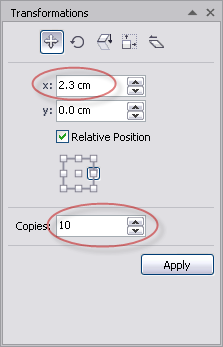
2.  Bukan Menu Bar > Arrange > Transformations > pilih Position, objek poligonal segi enam diatas ukurannya 2x2cm, pada menu Transformations position pada sumbu X isi 2.3 berarti kita tambahi lebar 0.3cm, dan pada kolom Copies isi 10, kemudian klik Apply;

3. Hasilnya akan seperti gambar dibawah ini, objek akan bertambah 10, jadi 11 objek dengan ukuran dan jarak yang sama;


4. Seleksi semua objek dan tekan Ctrl+L di keyboard (Combine), dan Copy-Paste objek objek tersebut, hapus satu jadi jumlahnya tinggal 10 dan geser kebawah kemudian Combine baris objek yang atas dan bawah, selanjutnya lakukan cara yang sama seperti langkah nomor 2, cuma duplikasi arahkan ke bawah dan Copies isi 5 saja, hasilnya akan seperti ini;


5. Seleksi semua objek dan tekan Combine di Property Bar atau sampeyan cukup dengan tekan tombol Ctrl+L di keyboard;


6. Langkah selanjutnya pilih warna abu-abu pada Color Palette dan klik kanan tanda X juga di Color Palette untuk menyembunyikan outline objek sarang lebah, selanjutnya buat objek lingkaran, posisikan tepat di tengah objek yang menyerupai sarang lebah tersebut;


7. kemudian pada Menu Bar > Effects > pilih Lens, pada kotak pilihan jenis efek pilih Fish Eye, dan jangan lupa beri tanda centang pada Frozen > dan klik Apply;


8. Hasilnya seperti gambar dibawah ini, selanjutnya delete objek sarang lebah aslinya;


9. Hasilnya seperti gambar dibawah ini selanjutnya objek lingkaran beri warna hitam dan posisikan pada urutan paling bawah dengan tekan Shift+Page Down, (sebenarnya objek ada tiga setelah proses Frozen pada menu lens yaitu dua objek lingkaran dan satu objek sarang lebah, buang salah satu lingkaran yang warna selain hitam);


10. Setelah di Delete salah satu objek lingkaran hasilnya seperti gambar dibawah ini;

11. Kemudian seleksi pada objek sarang lebay yang warna abu-abu, pada Toolbox pilih Extrude tool, arahkan mouse pada objek dan drag ke kiri sedikit saja, sehingga hasilnya akan seperti dibawah ini;


12. Selanjutnya pada property Bar pilih Extrusion Color, klik pilihan yang paling kanan trus pada kolom pilihan warna yang atas beri warna putih dan yang bawah beri warna hitam;


13. Sehingga hasilnya seperti dibawah ini;


14. Kita juga bisa mengatur intersitas cahaya dengan mengatur pada perintah Extrusion Lighting, drag tombol yang bergambar lampu kemasing-masing titik arah cahaya yang disediakan, atur sedemikian rupa sambil melihat perubahan lighting pada objek;


15.  Gambar yang aku buat hasil akhir akan seperti gambar dibawah ini, demikian ... monggo dicoba masbro sesuai dengan kreasi sampeyan sendiri;


Selesai.... semoga mudah dimengerti dengan mudah.............

Tuesday, 30 July 2013

Edit Foto Pop Art Ala Andy Warhol Dengan CorelDRAW

Andy Warhol (lahir 6 Agustus 1928 – meninggal 22 Februari 1987 pada umur 58 tahun), adalah seorang seniman, sutradara avant-garde, penulis dan figur sosial Amerika. Warhol juga bekerja sebagai penerbit, produser rekaman dan aktor. Dengan latar belakang dan pengalamannya dalam seni komersil, Warhol menjadi salah satu pencetus gerakan Pop Art di Amerika Serikat pada tahun 1950an.

Karya-karya Warhol yang paling dikenal adalah lukisan-lukisan (cetakan sablon) kemasan produk konsumen dan benda sehari-hari yang sangat sederhana dan berkontras tinggi, misalnya Campbell's Soup Cans, bunga poppy, dan gambar sebuah pisang pada cover album musik rock The Velvet Underground and Nico (1967), dan juga untuk potret-potret ikonik selebritis abad 20, seperti Marilyn Monroe, Elvis Presley, Jacqueline Kennedy Onassis, Judy Garland, dan Elizabeth Taylor.

Di luar dunia seni, Warhol dikenal dengan ucapannya "Di masa depan semua orang akan menjadi terkenal selama 15 menit". Dia berkata kepada beberapa reporter, "Kalimat terbaru saya adalah, 'Dalam lima belas menit, semua orang akan menjadi terkenal'".

Sebagian karya-karya Andy Warhol yang populer;


Cara edit foto model kayak gini di CorelDRAW caranya sebagai berikut (sebenarnya ini adalah pertanyaan dari seorang sahabat di facebook yang minta dibuatkan tutorial edit foto ala Andy Warhol dengan aplikasi CorelDRAW, tapi aku lupa, tak cari-cari gak ketemu);

1. Ok. Misal yang menjadi model adalah foto marilyn monroe, Foto Asli-nya seperti dibawah ini;


2. Select objek foto dan pada Menu Bar > Bitmaps > Convert to Bitmap > mode Grayscale (8-bit) > 300 dpi > OK


3. Selanjutnya pada Menu Bar > Bitmaps > Mode > Black and White (1-bit) > Conversion Methot pilih Jarvis > Atur slider pada Intensity 50;

4. Tracing dengan Bezier tool di Toolbox, seperti kalau sampeyan mau membuat vector wajah, tapi gak perlu bagus-bagus amat, yang penting tiap tiap bagian warna objeknya berdiri sendiri tidak ada objek yang di timpa (tidak saling tumpang tindih).


 5. Beri warna pop pada tiap-tiap objek, dan selanjutnya beri efek Transparan dengan Transparency tool di Toolbox, dan yang perlu diingat rubah Transparency Operation di Property Bar dari Normal menjadi Multiply, sehingga akan menghasilkan efek transparan dengan warna yang ngepop dan objek yang di timpa tetap tampak jelas;


6. Hasilnya akan seperti gambar dibawah ini;


Bagaimana mudah kan?... jaman dulu memang terlihat aneh dan rumit mungkin dalam mengedit foto seperti diatas, tapi jaman modern seperti sekarang dengan kemajuan teknologi komputer tidak ada yang sulit...

Friday, 14 June 2013

Membuat Desain Template Kaos Sendiri dengan CorelDRAW

Mungkin para sahabat Corelovers ada yang mau bisnis kaos?... untuk preview atau memajang desain-desain sampeyan pada gambar kaos lebih asik mendesain template sendiri dengan CorelDRAW disamping unik jelas ada kepuasan tersendiri, sebagai contoh lihat pada gambar dibawah ini merupakan template kaos yang diolah dengan CorelDRAW yang gambarnya merupakan redesain dari desain kaos milik  Mr. Cid Bareto;

Untuk membuatnya tidak ada yang baru tentang tool perintah yang digunakan cukup menggunakan Bezier tool (yang masih belum paham tentang Bezier tool bisa lihat disini) dan beberapa Effek seperti Transparent tool dan Drop Shadow;


Langkahnya sebagai berikut;

1. Buat model kaos sesuai dengan inspirasi MasBro sekalian, tentu saja menggunakan Bezier tool, pakai Pen tool juga boleh atau kalau sampeyan kurang canggih bisa pakai Freehand tool trus diedit dengan Shape tool di Toolbox;


2. Selanjutnya kita ciptakan pola lekuk-lekuk pada kaos juga menggunakan Bezier tool, kreasikan sendiri sesuai dengan inspirasi yang sampeyan dapat dari ngelamun beberapa saat yang lalu;


3. Apabila dirasa ada yang kurang pas gitu, kita bisa mengedit menggunakan Shape tool letaknya di Toolbox;


4. Langkah selanjutnya untuk pewarnaan, lagi-lagi sesuaikan dengan inspirasi MasBro sekalian dan cari pilihan warna pada Color Palette yang letakknya di bagian kanan area CorelDRAW, dan atur gelap terang menggunakan menu Transparency tool yang letaknya di Toolbox;


5. Agar terkesan unik beri juga efek bayangan menggunakan menu Drop Shadow yang letaknya juga di Toolbox;


6. Langkah terakhir letakkan desain sampeyan pada template kaos yang sudah kita buat, kalau pada sisi belakang juga ada gambar desainnya, kita buat template kaos sisi bagian belakang hanya dengan Mirror pada desain template tadi dan hanya merubah pada bagian atasnya saja agar terkesan tampak kaos dari belakang;


Setelah selesai pajang di Facebook atau kalau punya Blog langsung aja pasang untuk dipromosikan, o..iya jangan lupa diberi Watermark biar gak bisa di bajak orang lain desain MasBro sekalian;

Demikian, mudah bukan?.... selamat mencoba dan yang mau Vector Gambar Template Kaos diatas bisa sedot dibawah ini;

DOWNLOAD (133kb) 

mirror 
DOWNLOAD (133kb)

Wednesday, 12 June 2013

Membuat Ribbon Banner dengan CorelDRAW

Ribbon Banner itu bahasa Inggris kalau diartikan dalam bahasa Indonesia mungkin artinya Bentangan Pita (yang "nglewer" itu lo !!!) seperti contoh pita yang dipegang oleh Garuda Pancasila, atau pita yang biasa digunakan pada logo-logo jaman dulu.

Bisa saja sampeyan membuat sesuai dengan kreasi sendiri tapi tutorial kali ini adalah trik untuk membuat Ribbon Banner atau Pita Banner dengan cara sederhana, mudah dan cepat;


Gambarnya seperti ini yang akan kita buat;


1. Buat objek line dengan Bezier tool di Toolbox, sampeyan buat sesuai dengan kreasi sendiri;


2. Klik pada Extrude tool di Toolbox;


Arahkan mouse kebawah untuk menciptakan efek Extrude, pada Property Bar pilih yang dilingkari merah;


3. Setelah selesai pada Menu Bar > Arrange > pilih Break Extrude Group Apart atau tekan Ctrl+K di keyboard untuk memisah objek hasil efek Extrude, sehingga hasilnya akan seperti gambar dibawah ini;


4. Pada ujung pita sampeyan edit menggunakan Shape tool di Toolbox;


5. Agar file sampeyan tidak terlalu berat kurangi node pada tiap-tiap objek dengan seleksi semua node dengan cara klik tahan drag ke arah diagonal;


6. Sehingga semua node pada salah satu objek akan terseleksi, kemudian klik Reduce Nodes di Property Bar;


Dan hasilnya akan seperti gambar dibawah ini, yang tersisa hanya node-node yang diperlukan saja;

7. Langkah selanjutnya seleksi semua objek, lakukan proses Transformasi, langkahnya Menu Bar > Arrange > Transformations > pilih Scale and mirror dan lakukan langkah sesuai urut nomor;


Sehingga seleksi semua objek akan terduplikasi mirror seperti gambar dibawah ini;

8. Selanjutnya tekan tombol Weld di Property Bar untuk menggabung dua objek yang bagian tengah;


Dan objek akan tergabung menjadi satu seperti dibawah ini;


9. Selanjutnya sampeyan kreasikan sendiri dengan memberi efek gradient dengan Interactive Fill tool, lebih jelas tentang gradient bisa lihat disini!!


10. Setelah semua objek diberi efek gradasi warna, background dan diberi text, untuk menambahkan tulisan pada pita, langsung saja ketik di tengah-tengah objek pita tersebut kemudian atur dengan Envelope tool;


Hasil akhir seperti gambar dibawah ini,


Demikian cara cepat membuat Ribbon Banner atau Bentangan Pita dengan CorelDRAW, semoga bermanfaat....

File Vector Format CorelDRAW - Ribbon Banner
DOWNLOAD 
mirror DOWNLOAD

Friday, 26 April 2013

Mewarnai Foto Hitam Putih dengan CorelDRAW

Versi yang digunakan harus : CorelDRAW X6 

Sebenarnya kalau kita telaten dalam mengexploitasi fitur-fitur yang ada pada CorelDRAW kita sudah tidak perlu lagi atau jarang sekali menggunakan aplikasi lain hanya sekedar untuk menyempurnakan dalam mengedit gambar bitmap yang sebelumnya proses pengeditan menggunakan CorelDRAW, apalagi pada versi anyar yaitu CorelDRAW X6 banyak fitur-fitur baru yang telah ditambahkan, suatu misal fitur Overlay baru ditambahkan pada corelDRAW X6, padahal pada aplikasi tetangga yaitu adobe Photoshop sudah lama fitur ini ada.

MasBro yakin bahwa foto dibawah ini dalam proses edit pewarnaan menggunakan CorelDRAW ?....


Gambar aslinya adalah hitam putih seperti dibawah ini, Dengan CorelDRAW X6 kita bisa dengan mudah untuk mengisi warna pada objek foto dengan CorelDRAW, karena pada X6 Fitur Transparency Tool sudah dilengkapi dengan Overlay


1. Caranya sama dengan langkah-langkah terdahulu yaitu dengan menimpa objek foto dengan objek lain, misal kita akan edit warna, langkah awal yaitu kita buat warna dasar seperti warna kulit, kita buat objek kotak yang besarnya sama persis dengan objek foto, beri warna coklat sawo mateng;


2. Selanjutnya pada Toolbox > Pilih Transparency tool, drag menyamping seperti gambar dibawah ini;


3. Pada Property Bar ubah Linear/Normal dengan Uniform/Overlay, sehingga hasilnya akan seperti dibawah ini;


4. Buat lagi objek kotak separuh saja, dan beri warna hijau;


5. Lakukan seperti proses nomor 2;


6. Pada Property Bar ganti Normal dengan Overlay, untuk Type Linear biarkan saja;


7. Buat objek lingkaran persis di pipinya yang mulus dengan Ellipse tool, dengan maksud untuk membuat warna rona pipi;


8. Beri warna merah, dan juga lakukan proses transparency seperti no 2;


10. Ganti Linear/Normal dengan Radial/Overlay, rubah posisi transparannya di luar dengan menggeser slider pada Transparency Midpoint ke angka 100, kotak hitam mewakili efek transparan, sehingga hasilnya akan seperti gambar dibawah ini;


11. Buat lingkaran lagi pada mata dan beri warna hijau;


12. Lakukan proses transparansi seperti langkah-langkah sebelumnya;


13. Linear/Normal menjadi Uniform/Overlay. Nah.. hasil warna pada mata akan terlihat hijau seperti tampak dibawah ini;


14. Buat objek curva dengan Bezier tool untuk membentu bibir;


15. Beri warna Pink/Magenta sesuai dengan warna bibir;


16. Lakukan proses transparansi seperti no 2;


16. Ganti Linier/Normal dengan Uniform/Overlay, sehingga hasilnya akan seperti gambar dibawah ini;


17. Buat objek kurva pada headphone beri warna biru Lakukan juga proses transparansi seperti langkah-langkah sebelumnya;


18. Ganti pada Property Bar Transparency operation = Normal menjadi Overlay;


19. Sehingga hasil akhir akan seperti gambar dibawah ini;


Semoga bermanfaat, selamat mencoba MasBro ....