Blogger templates

Pages

Thursday, 29 December 2011

Viewport pada 3ds Max

Ketika Mas Bro memulai Aplikasi 3ds Max, secara default  layar utama menampilkan 4 Viewport dengan ukuran sama besar yang meliputi Top, Front, Left, Perspective dan secara default Top, Front, Left menggunakan tampilan Wireframe dan Perspective menggunakan tampilan Smooth+Highlight.


Viewport dibagi 3 kelompok yaitu Orthographic, Perspective dan Camera;
Orthographic; terdiri dari User, Front, Back, Top, Bottom, Left, Right, yang menampilkan sudut pandang sesuai dengan namanya.
Perspective dan Camera; menampilkan sudut pandang yang dipengaruhi oleh titik mata.

Layout Viewport
Secara default layout atau tampilan Viewport seperti gambara dibawah ini;


Sampeyan bisa memilih tampilan layout Viewport yang berbeda, dengan cara klik kanan pada label Viewport dan klik pada pilihan Configure...


Kemudian akan tampil kotak dialog Viewport Conviguration > pilih tab Layout > klik pilihan layout yang tersedia, misal pilih yang aku lingkari merah dan klik OK


 Maka tampilannya akan berubah seperti gambar dibawah ini;


Menyembunyikan Tripod pada Viewport
Tripod adalah koordinat sumbu yang di terapkan pada 3ds Max , yang ditampilkan pada sisi kiri bawah pada masing-masing bagian Viewport. Untuk menyembunyikan langkahnya sebagai berikut;
Pada Menu Bar > Customize > klik Preferences...

Maka tampil kotak dialog seperti gambar dibawah ini;
Selanjutnya klik tab Viewport, pada menu Viewport Parameters > hilangkan tanda rumput (centang) pilih Display World Axis


Menyembunyikan dan menampilkan Grid Viewport 
Grid merupakan bagian dalam Area kerja Viewport yang berupa garis-garis pertemuan dari koordinat sumbu, gambar seperti dibawah ini;


Untuk menampilkan atau menyembunyikan langkahnya Menu Bar > Grids > Show Home Grid atau Klik kanan mouse pada label Viewport aktif, pilih pada Show Grid

Mengubah Camera Viewport
Camera Viewport adalah arah pandangan terhadap viewport tersebut, misal kita aktif pada Viewport Top, maka diasumsikan arah pandangan berada diatas Viewport tersebut. Untuk merubah kamera pada Viewport aktif caranya; klik kanan mouse pada label Viewport aktif, pilih pada Views > pilih salah satu kamera dalam daftar Views.

 
Selesai, tunggu tutorial selanjutnya....

Wednesday, 28 December 2011

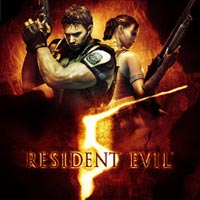
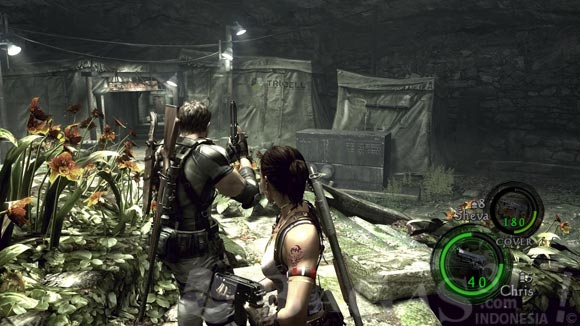
Resident Evil 5 Full Crack

Kurang dari 3 hari lagi kita akan menyambut pergantian Tahun 2011 ke Tahun 2012. Maka dari itu BAGAS31 ingin membagikan sesuatu yang spesial untuk menyambut tahun baru tersebut. Mungkin sudah banyak yang tau dengan Game Resident Evil 5 ini, tapi untuk kalian yang belum tau sepertinya wajib tau, dan bahkan wajib pula untuk memainkan Game ini. Didalam Resident Evil 5 ini, kalian akan dibawa untuk melawan Zombie-zombie yang berkeliaran di Sebuah Kota sunyi, Resident Evil 5 ini juga menyediakan Fitur tampilan suasana seperti pada Jaman Perang (Black & White), tapi tentunya juga tidak sembarang Komputer bisa memainkan Game Resident Evil 5 ini.

Screenshot
Download - Single Link :
Download - Crack (Launcher.exe) :
Panduan Instalasi :
  1. Single Link : Silahkan Extract terlebih dahulu File (.iso) nya dengan Daemon Tools atau Ultra Iso.
  2. Jika File (.iso) sudah Ter Extract menggunakan Daemon Tools/Ultra ISO, silahkan Jalankan (setup.exe) - Kemudian lakukan Instalasi seperti biasa
  3. Tahap ini memerlukan waktu sekitar 30 Menit/Lebih (Tergantung spesifikasi Komputer)
  4. Jika sudah - Copy-kan Crack (Launcher.exe) kedalam Folder Instalasi RE5
  5. Paste - Overwrite/Replace
  6. Selesai

Minimum System Requirements
  • OS: Windows XP
  • Processor: AMD Athlon64 X2/Intel Pentium D series
  • RAM : 1 GB
  • Hard Drive: 8 GB Free
  • Video Memory: 256 MB (ATI Radeon HD 2400/NVIDIA GeForce 6800)
  • Sound Card: DirectX Compatible
  • DirectX: 9.0c
  • Keyboard and Mouse
  • DVD Rom Drive
Recommended System Requirements
  • OS: Windows Vista or 7
  • Processor: AMD Phenom X4/Intel Core 2 Quad series
  • RAM : 2 GB
  • Hard Drive: 8 GB Free
  • Video Memory: 512 MB (ATI Radeon HD 4800/NVIDIA GeForce 9800)
  • Sound Card: DirectX Compatible
  • DirectX: 10
  • Keyboard and Mouse
  • DVD Rom Drive
Semoga Bermanfaat

Icon Lover 4.2 Full Cracked

Bagi yang ingin merancang Icon , mungkin dengan software ini bisa membantu . Namanya adalah Icon Lover. Software ini salah satu sofware yang dapat sobat gunakan dalam merancang Icon Sendiri . Selain itu , dengan software ini kita bisa mendesain icon sendiri dan menggunakannya pada folder . Bagaimana ? Menarik bukan ? Bagi yang berminat gak perlu pusing-pusing deh untuk membelinya. Software ini telah dicrack dan setelah di-install tidak memerlukan serial lagi.


Fitur-fiturnya juga lengkap. Sebelumnya lihat dulu Screen Shootnya ( Langsung dari PC Saya )


OS : Windows XP , Windows 7 , Vista .

Gimana ? Bagus bukan ? Langsung saja di-download :
Password : www.bagas31.com

====================================================================

Jika ada masalah atau link mati , silahkan sobat mengunjungi link berikut :


====================================================================

Enjoy Create A New Icon.

Regards , Admin - Hery

Tuesday, 27 December 2011

Wacraft 3 Reign Of Chaos RIP

Kembali lagi dengan saya nih para sobat Bagas31. Kali ini , saya tidak share software melainkan sebuah game yang saat ini cukup terkenal . Beberapa hari yang lalu saya lihat di Grup Facebook ada yang request game ini. Kebetulan ada di PC saya , jadi langsung saja di share deh.
Game yang satu ini adalah Wacraft 3 Reign Of Chaos. Karena Game ini beratnya tidak memungkinkan, jadi saya RIP deh nih game. Walaupun di RIP , game ini cukup asyik kok. Game ini termasuk game perang yang lumayan seru dan cocok untuk para sobat Bagas31 yang sedang bosan , mungkin game ini dapat menghibur .


Screen Shoot :


Operating System :
  • Windows XP
  • Windows 7
  • Vista
Minimum Requirments :
  • Pentium 2 400 Mhz
  • 128 MB RAM
  • Dirext x9
  • 500 MB HDD space
Cara Install :
  • Download terlebih dahulu Wacraft 3 nya.
  • Setelah di download, akan terbentuk Wacraft3.rar
  • Extrack menggunakan Winrar
  • Saat Extrack pilih "Extrack Here"
  • Buka Folder Wacraft dan buka Wc3(setup)
  • Jalankan Setup.bat
  • Tunggu sampai Selesai.
  • Enjoy

Jangan Lupa di-Download ya :
Ragards , Admin - Hery

Command Panels pada 3ds Max

Command Panels, bagian ini adalah bagian yang sangat penting, biasanya pengguna 3ds Max menggunakan menu ini daripada menu lainnya, Command Panels adalah bagian yang terdiri dari beberapa panel yang berisi perintah-perintah dalam proses pembuatan object, modifikasi, pengaturan tampilan dan animasi object. Setiap panel memiliki; rollout yang berisi fitur atau menu perintah yang berbeda sesuai dengan kategori kegunaannya.

Bagian dari Command Panels diantaranya;

Create
Panel ini berisi perintah-perintah untuk membuat object yang terdiri dari beberapa Object Categories yaitu;
Geometri, Shapes, Lights, Cameras, Helpers, Space Warps, Sistems.

Gambar dibawah ini adalah perintah dari Create;

Keterangan; 
  1. Panel Create
  2. Rollout
  3. Panel Bar
  4. Object Categories
  5. Object Type

Modify
Panel ini berisi perintah untuk mengedit/modifikasi suatu object, panel ini juga menyediakan daftar modifikasi yang menampung berbagai perintah untuk memodifikasi object.

Gambar dibawah ini adalah Panel Modify;


Keterangan;
  1. Panel Modify
  2. Nama Object
  3. Menu Drop Down untuk menampilkan Modifier list
  4. Parameter Modifikasi

Hierarchy
Panel ini berisi perintah untuk mengelolah hubungan antar object (link) dan membalik parameter kinematik

Gambar dibawah ini adalah Panel Hierarchy;

Keterangan;
  1. Panel  Hierarchy 
  2. Parameter
Motion
Panel Motion berisi perintah untuk mengatur atau menjalankan animasi 


Gambar dibawah ini adalah Panel Motion;


Keterangan;
  1. Panel  Hierarchy 
  2. Parameter
Key timing dan Easing in and out dari sebuah key adalah parameter yang dapat sampeyan sesuaikan dengan menu pada Panel Motion 

Display
Panel Display berisi perintah untuk mengatur tampilan object dalam layer, panel ini berfungsi untuk menampilkan dan menyembunyikan object dan melakukan proses pembekuan (freeze) dam pencairan (unfreeze) suatu object

Gambar dibawah ini adalah Panel Display 
 

Keterangan;
  1. Panel display
  2. Parameter

Utilities
Panel ini berisi berbagai alat bantu atau fasilitas tambahan lain yang dibutuhkan dalam proses mendesain.

Gambar dibawah ini adalah Panel Utilities;


Selesai, tunggu tutorial selanjutnya.

Menu Bar pada 3ds Max

Sedikit penjelasan tentang Menu Bar, tidak banyak-banyak sampeyan nanti akan mumet atau bingung. Menu bar adalah kumpulan perintah standar atau default Windows seperti halnya aplikasi desain yang lain (menu File, Edit, View, dan Help). Di samping itu 3ds Max juga menampilkan beberapa menu khusus, seperti;

  1. Tools; berisi perintah yang memiliki kemiripan fungsi dengan tombol-tombol perintah dalam toolbar utama.
  2. Group; berisi perintah untuk mengkombinasikan/ menggabungkan objek.
  3. Views; berisi perintah untuk mengatur tatanan viewport.
  4. Create; berisi perintah untuk membuat objek.
  5. Modifiers; berisi perintah untuk memodifikasi objek.
  6. Reactor; berisi fasilitas untuk bekerja dengan bone (tulang/penulangan), menghubungkan struktur bone dan fasilitas untuk memasangnya pada suatu karakter yang dibuat.
  7. Animation; berisi perintah perintah untuk membuat animasi dan batasan animasi pada objek.
  8. Graph Editor; berisi perintah-perintah untuk mengedit object dan animasi
  9. Rendering; berisi perintah untuk menjalankan proses rendering.
  10. Costumize; berisi perintah untuk user interface (antarmuka)
  11. MaxScript; berisi perintah untuk bekerja dengan MAXScript dan membentuk bahasa program/script
Demikian fungsi-fungsi khusus dari Menu Bar. Sekian

Tampilan Lingkungan Kerja 3ds Max

Yang aku tahu versi berapapun dari 3ds Max  tampilannya sama, tapi pada versi terbaru biasanya ada penambahan dalam fiturnya, tutorial tentang 3ds Max disini dan selanjutnya yang kita bahas tentang 3ds Max sebagai Aplikasi Desain Grafis dan Desain Arsitektur, dan aku tidak mengulas tentang animasi pada 3ds Max, langkah awal untuk menjalankan Aplikasi 3ds Max biasanya adalah Start > Program > Autodesk > 3ds Max, maka akan tampil lembar kerja 3ds Max seperti dibawah ini;


Lembar kerja 3ds Max (singkatan dari 3D Studio MAX);


Keterangan :
  1. Menu Bar
  2. Command Panels
  3. Object Categories
  4. Rollout
  5. Active Viewport
  6. Viewport Navigation Controls
  7. Animation Playback Controls
  8. Animation Keying Controls
  9. Snaps
  10. Windows/Crossing Selection Toggle
  11. Keyboard Shortcut Overide Toggle
  12. Absolute/Relative Coordinate Toggle and Coordinate Display
  13. Prompt Line and Status Bar
  14. Maxscript Mini Listener
  15. Track Bar
  16. Time Slider
  17. Main Toolbar
Tidak perlu aku jelaskan fungsi-fungsinya disini nanti di perjelas secara gamblang, dan langsung praktek pada tutorial berikutnya.
Sekian.